
☰ Indice del manuale
- Il sito di PZone ERP
- Installazione dell'app
- Creare un nuovo account
- Accedere a un account esistente
- Dopo l'accesso: l'interfaccia
- Sfogliare la directory delle aziende
- Inviti a unirsi
- Creare un'azienda su PZone ERP
- Ruoli e autorizzazioni
- Profilo di qualifica dell'azienda
- Valutazione dei fornitori
- Valutazione degli individui
- Autovalutazione
01 Il sito web di PZone ERP
Puoi accedere alla piattaforma direttamente dal tuo browser al seguente indirizzo:
https://app.engimindai.com/
02 Installare l'app sul tuo dispositivo
PZone ERP è un'app web (PWA) che apri direttamente dal tuo browser — senza scaricarla da alcuno store. Puoi anche «installarla» sul tuo dispositivo perché compaia come icona di un'app autonoma che si apre a schermo intero e più velocemente.
Su Windows (Chrome o Edge)
- Apri l'indirizzo
https://app.engimindai.com/nel browser Chrome o Edge. - Alla fine della barra degli indirizzi premi l'icona di installazione (un piccolo schermo con una freccia) — oppure dal menu ⋮ scegli Install PZone ERP / Installa l'app.
- Conferma premendo Installa — comparirà un'icona sul desktop e nel menu Start.
Su Mac (Chrome o Safari)
- Chrome: gli stessi passaggi di Windows — l'icona nella barra degli indirizzi o menu ⋮ → Installa l'app.
- Safari: premi il pulsante Condividi (un riquadro con una freccia verso l'alto) nella barra degli strumenti, poi scegli Aggiungi al Dock / Add to Dock.
Su Android (Chrome)
- Apri l'indirizzo nel browser Chrome.
- Potrebbe comparire un banner Aggiungi alla schermata Home in basso — oppure dal menu ⋮ scegli Installa l'app / Install app.
- Conferma — l'icona di PZone ERP comparirà tra le tue app.
Su iPhone e iPad (Safari)
- Apri l'indirizzo nel browser Safari in particolare (l'installazione da Chrome non funziona su iOS).
- Premi il pulsante Condividi (un riquadro con una freccia verso l'alto) in basso.
- Scorri e scegli Aggiungi alla schermata Home / Add to Home Screen poi Aggiungi.
03 Creare un nuovo account su PZone ERP
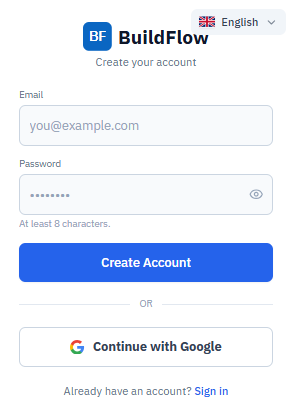
Hai due modi per creare il tuo account — tramite e-mail o con un account Google.
Primo metodo tramite e-mail
- Scegli la lingua dal selettore lingue.
- Premi su Create an Account.
- Inserisci la tua e-mail.
- Inserisci la tua password (almeno 8 caratteri).
- Premi Create Account.
Secondo metodo tramite Google
- Scegli la lingua dal selettore lingue.
- Premi su Continue with Google.
- Segui le istruzioni di Google così come ti verranno mostrate.
04 Accedere a un account già creato
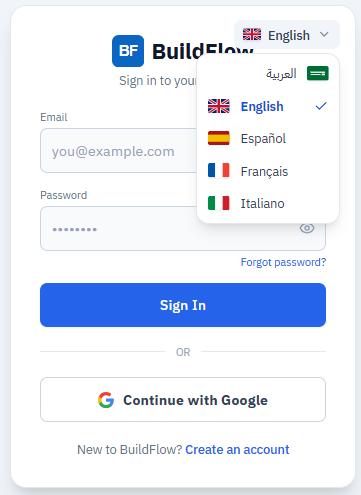
Dopo aver scelto la lingua, accedi con uno dei due metodi.
Primo metodo tramite e-mail
- Inserisci la tua e-mail.
- Inserisci la tua password.
- Premi Sign In.
Secondo metodo tramite Google
- Premi Continue with Google.
- Segui le istruzioni di Google così come ti verranno mostrate.
05 Dopo l'accesso: conoscere l'interfaccia
Appena effettui l'accesso, PZone ERP ti assegna automaticamente il ruolo Candidate. L'interfaccia è composta da una barra superiore e da un menu laterale.
La barra superiore

È composta da quanto segue:
- Icona del menu laterale
- Per espandere o comprimere il menu laterale.
- Il ruolo Candidate
- Il ruolo che PZone ERP assegna automaticamente all'utente appena accede.
- Selettore lingue
- Per scegliere la lingua dell'interfaccia.
- Selettore tema
- Per alternare tra la modalità chiara e quella scura.
- Create a Company
- Pulsante per creare un'azienda dell'utente su PZone ERP.
- Identità dell'utente
- L'e-mail con cui hai effettuato l'accesso (o il tuo nome se l'hai registrato) con l'iniziale del nome o la tua foto.
- Logout
- Per uscire da PZone ERP.
Il menu laterale — Il profilo personale
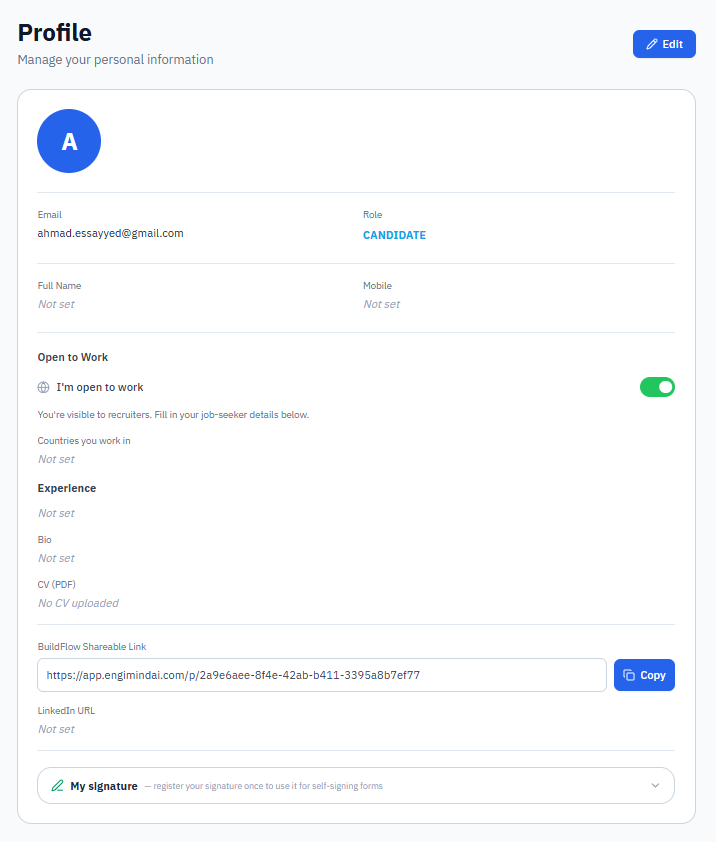
Premi Edit per modificare il profilo personale, poi:
- Premi Change Photo per scegliere una tua foto.
- Scrivi il tuo nome completo nel campo Full Name.
- Inserisci un numero di telefono fisso o mobile, avendo cura di indicare il prefisso internazionale.
- Disattiva I'm Open to Work se non vuoi che i recruiter ti trovino su PZone ERP.
- Scegli tutti i paesi in cui puoi lavorare, se desideri che i recruiter ti trovino lì.
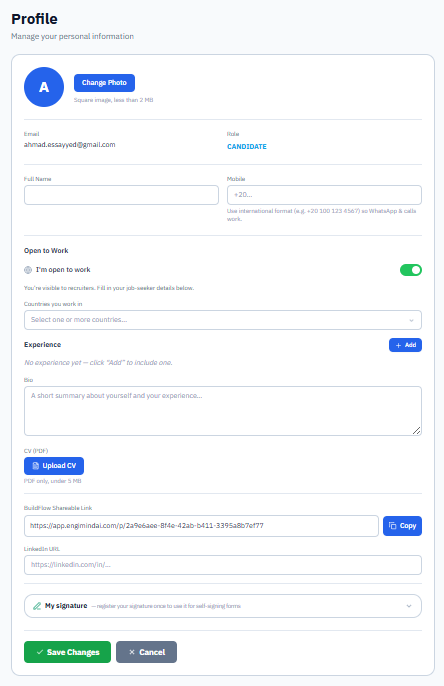
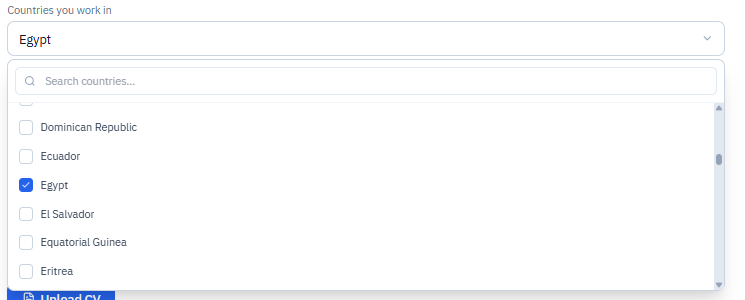
Presenta tutte le tue esperienze tramite Experience
Premi Add per aggiungere un'esperienza, poi compila i seguenti campi:
- Org Unit
- Scegli l'unità organizzativa, il reparto o il sistema ingegneristico in cui sei competente.
- Desired Position
- La qualifica professionale in cui hai lavorato e in cui speri di lavorare in futuro.
- Years of Experience
- Il numero di anni di esperienza in questa qualifica.
- Upload Certificates
- Carica i documenti che attestano tale esperienza.
- Bio
- Una breve descrizione di te e delle tue esperienze.
- Upload CV
- Carica una copia del tuo curriculum (PDF).
- Copy
- Copia il tuo link univoco sulla piattaforma per condividerlo sui social, così le persone potranno trovarti.
- LinkedIn URL
- Incolla il tuo link LinkedIn perché i recruiter possano trovarti lì.
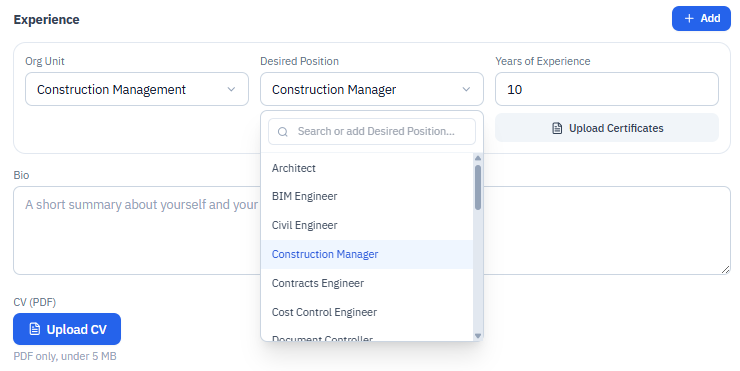
Registra la tua firma elettronica univoca
Premi Register your Signature per aprire il modulo di registrazione della firma:
- Electronic (draw)
- Firma con una penna digitale sullo schermo del computer o del telefono.
- Paper — Upload Image
- Carica un'immagine della tua firma; PZone ERP la ripulisce e ne rimuove le imperfezioni visive.
- Clear
- Rimuovere la tua firma elettronica.
- Save my Signature
- Salvare la tua firma in PZone ERP.
- Save Changes
- Salvare tutte le voci del profilo personale.
06 Sfogliare la directory delle aziende
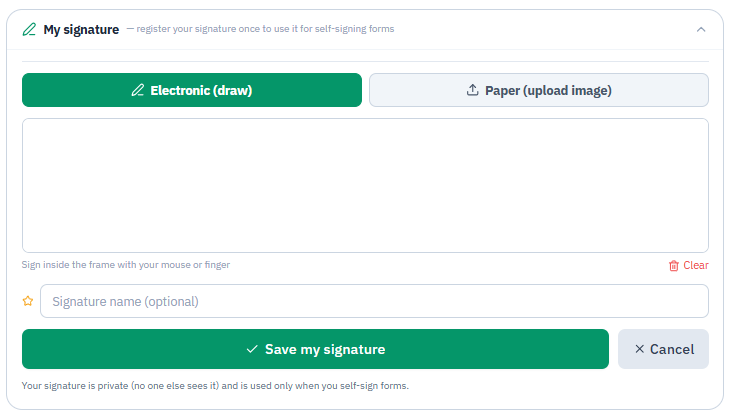
L'utente con il ruolo Candidate può sfogliare la directory delle aziende in due modi:
- La navigazione diretta per esaminare le aziende una a una.
- La ricerca filtrata tramite Search Filters, per filtrare le aziende per nome, attività, specializzazione, paese o una regione specifica all'interno di un paese, oppure con qualsiasi combinazione di questi filtri.
In tutti i casi puoi seguire l'azienda, consultare i suoi prodotti e servizi e seguirne alcuni o tutti — a quel punto il link del tuo profilo le viene inviato automaticamente, così potrete mettervi in contatto in qualsiasi momento.
07 Ricevere inviti a unirsi alle aziende
Uno dei principali vantaggi di PZone ERP è il suo modo fluido di far conoscere gli utenti alle aziende e viceversa. Dopo aver compilato il tuo profilo, sfogliato la directory ed esaminato i prodotti di ciascuna azienda, puoi seguire le aziende di cui ti interessa il lavoro e seguirne i prodotti — a quel punto le aziende ti conoscono, visitano la tua pagina e ti contattano tramite WhatsApp, e-mail e telefono, e possono inviarti offerte di lavoro sia per collaborare a un progetto specifico sia per un'assunzione permanente.
Quando ricevi un invito, comparirà in questa pagina: lo esamini, confronti l'offerta di lavoro con quanto concordato durante i contatti, poi:
- ✅ Accettare l'invito
- Ti unisci elettronicamente all'azienda inizialmente come «Visualizzatore», poi il proprietario dell'azienda o l'amministratore aumenta il tuo ruolo in base alla tua mansione (vedi la sezione 09 «Ruoli e autorizzazioni»).
- ✋ Rifiutare l'invito
- Il contatto elettronico tra voi termina, restando entrambi su PZone ERP fino alla comparsa di una nuova opportunità di collaborazione.

08 Creare un'azienda su PZone ERP
L'utente con il ruolo Candidate può promuoversi a titolare di un'azienda (Owner) e registrare la propria azienda su PZone ERP in un solo passaggio. Il modulo è diviso in quattro schede — le esaminiamo scheda per scheda.
Come raggiungere la pagina?
Premi il pulsante Create a Company dalla barra superiore (oppure dal selettore aziende se non fai parte di alcuna azienda, o dal banner di benvenuto nel Marketplace). Si aprirà la pagina Create my Company — «Registra la tua azienda su PZone ERP in un solo passaggio».
Prima scheda · Dati principali e classificazione
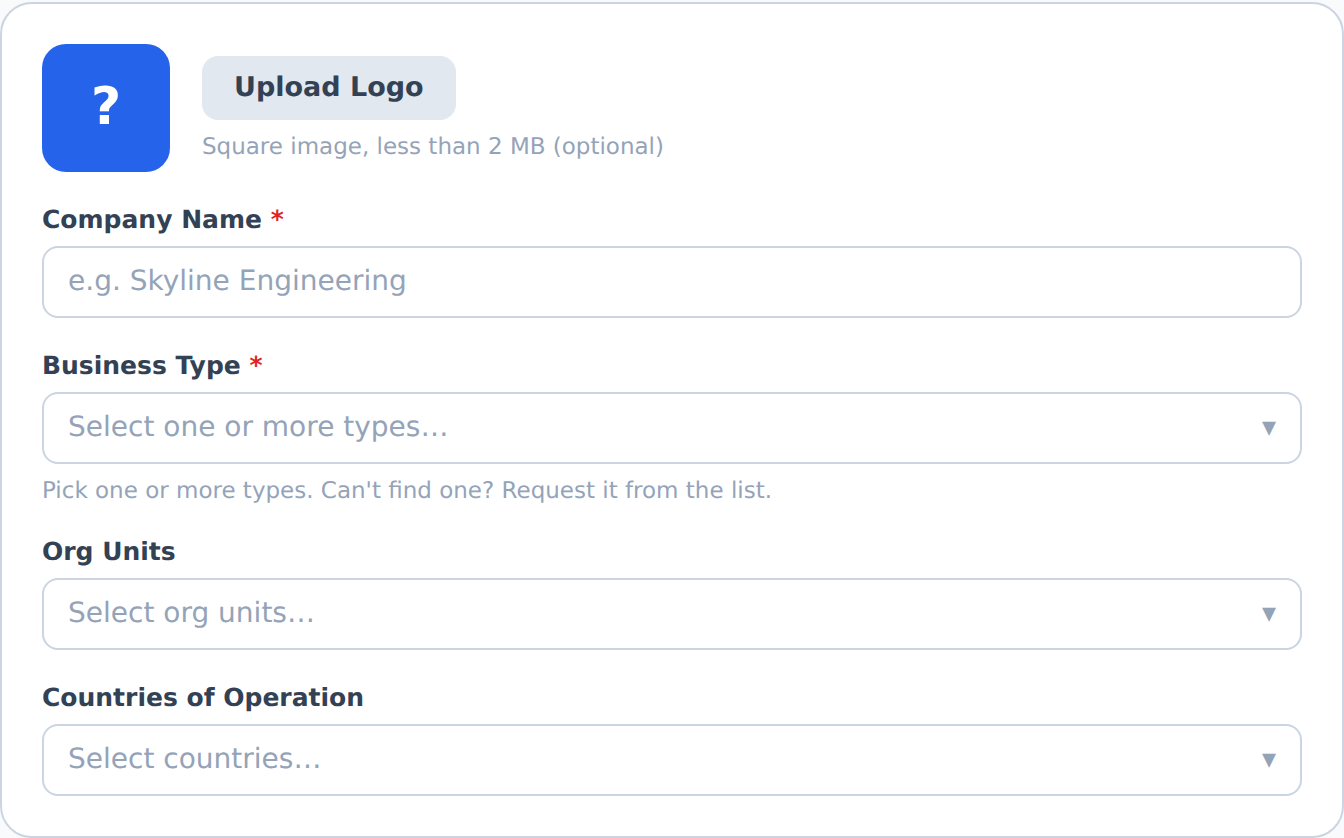
- Upload Logo (facoltativo)
- Carica il logo dell'azienda — un'immagine quadrata inferiore a 2 MB. Se non carichi un logo, comparirà l'iniziale del nome dell'azienda come icona provvisoria.
- Company Name *
- Il nome dell'azienda — campo obbligatorio.
- Business Type *
- Scegli uno o più tipi di attività (obbligatorio). Non trovi il tuo tipo? Richiedi di aggiungerlo dall'interno dello stesso elenco tramite Request it: la tua richiesta viene inviata alla piattaforma per la revisione.
- Org Units
- Le unità organizzative / i sistemi ingegneristici in cui opera l'azienda.
- Countries of Operation
- I paesi in cui l'azienda svolge la propria attività.
Seconda scheda · Dati di contatto
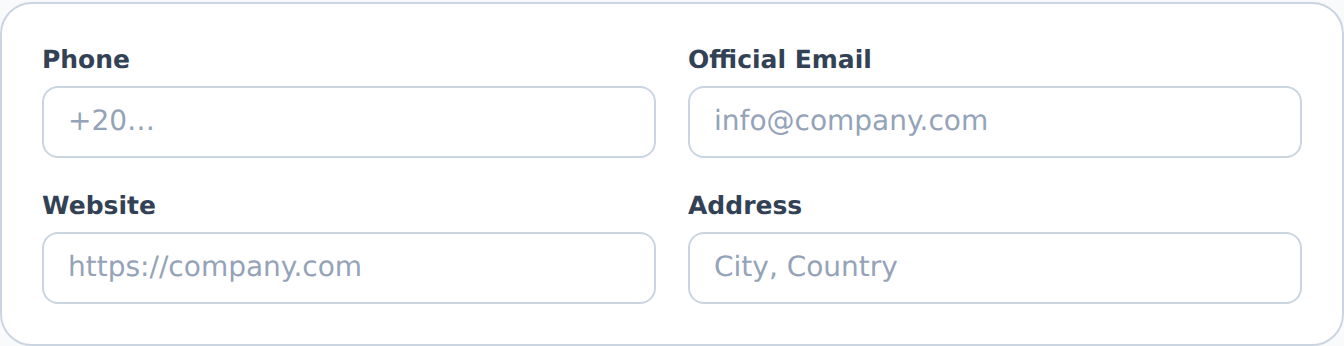
- Phone
- Il numero di telefono dell'azienda con il prefisso internazionale.
- Official Email
- L'e-mail ufficiale dell'azienda.
- Website
- Il sito web dell'azienda.
- Address
- L'indirizzo (città, paese).
Terza scheda · Identità legale (facoltativo)
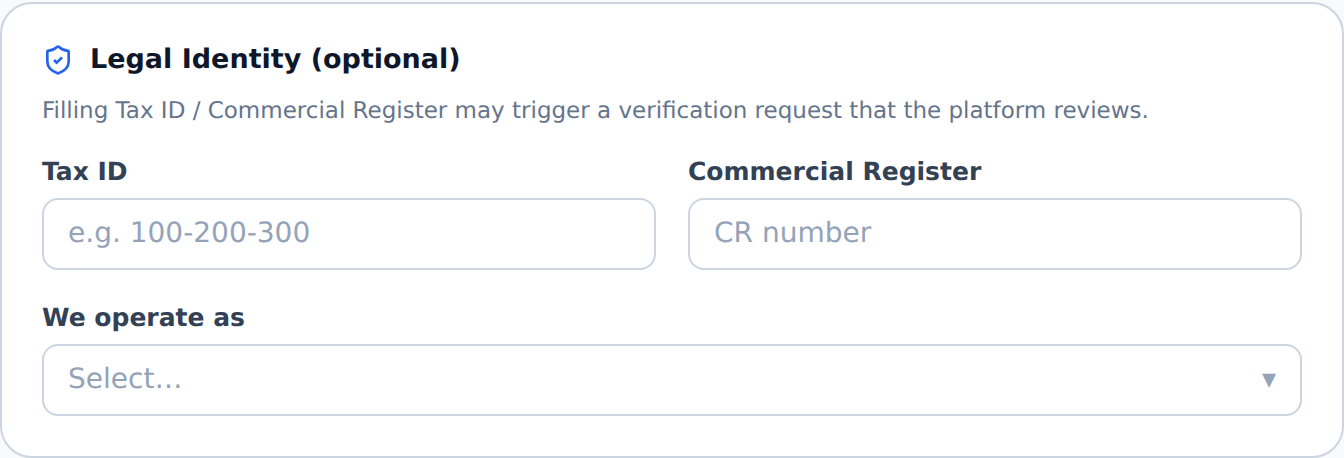
- Tax ID
- Il codice fiscale.
- Commercial Register
- Il numero di registro delle imprese.
- We operate as
- Il tipo di entità giuridica — obbligatorio solo se hai attivato la pubblicazione nella directory.
Quarta scheda · Profilo dell'azienda e pubblicazione
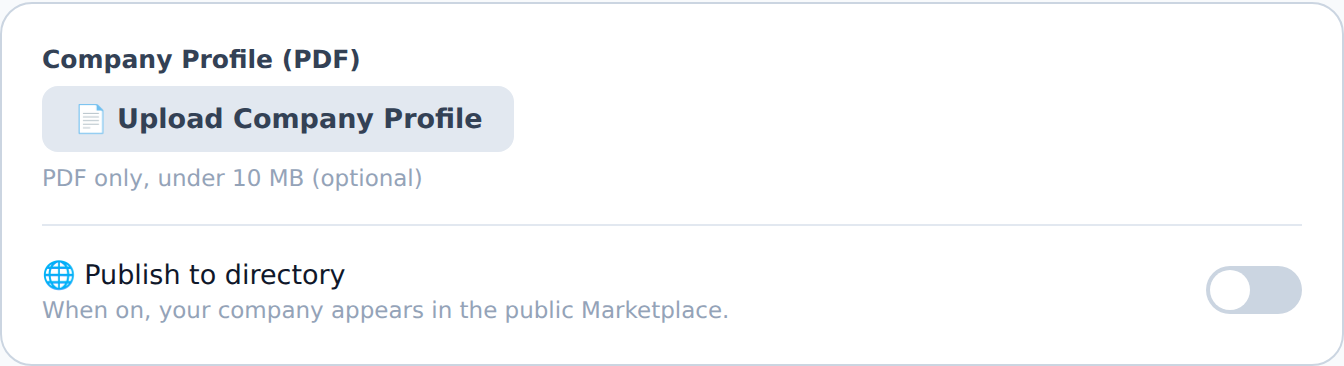
- Company Profile (PDF) (facoltativo)
- Carica il profilo dell'azienda — un PDF inferiore a 10 MB.
- Publish to directory
- Quando è attivato, la tua azienda compare nel Marketplace pubblico, così tutti possono trovarla.
Pagamento e creazione
Il pagamento è attualmente esente durante il periodo di lancio in prova. Infine premi Create my Company (il pulsante si attiva non appena inserisci il nome e scegli almeno un tipo di attività), oppure Cancel per annullare.
09 Ruoli e autorizzazioni: dal proprietario al visualizzatore
Appena crei la tua azienda diventi il suo proprietario (Owner) — il ruolo più elevato al suo interno. Questa sezione spiega cosa significa ciascun ruolo, come gli altri si uniscono alla tua azienda e acquisiscono i loro ruoli, e come nominare un amministratore (Admin) che condivida con te la gestione.
I ruoli all'interno dell'azienda
- 👑 Proprietario Owner
- Il creatore dell'azienda. Possiede tutte le autorizzazioni dell'amministratore e in più: l'identità legale, l'eliminazione dell'azienda, le note permanenti sui dipendenti. Ruolo permanente: non si trasferisce, non si revoca e non si concede a un altro membro, e il proprietario non può dimettersi — l'unica uscita è eliminare l'azienda.
- 🛡️ Amministratore Admin
- Gestisce l'azienda giorno per giorno: il team e i ruoli, le risorse umane e le paghe, la finanza sensibile, le impostazioni dell'azienda e l'eliminazione nella biblioteca e nei progetti. Non invia inviti di assunzione e non tocca ciò che spetta solo al proprietario.
- 📋 Responsabile Manager
- Lavora sui dati: aggiunge e modifica nella biblioteca, nei progetti, nei task e nelle controparti — senza eliminazione e senza gestione del team o delle risorse umane.
- 🎯 Recruiter Recruiter
- Un ruolo specializzato, esterno ai dati dei progetti: cerca i candidati, invia gli inviti e li segue soltanto (insieme al proprietario).
- 👁 Visualizzatore Viewer
- Consulta tutti i dati dell'azienda senza modificarli — è il ruolo con cui inizia ogni nuovo membro al momento dell'accettazione dell'invito. Gli compare un banner 👁 Solo visualizzazione — non hai i permessi di modifica.
- 🧑💼 Candidato Candidate
- Non è un ruolo all'interno di un'azienda: è ogni utente che non si è ancora unito ad alcuna azienda. Possiede il proprio profilo, sfoglia la directory, riceve gli inviti e può creare la propria azienda.
ahmad@engimindai.com): gestisce le richieste, le verifiche, le aggiunte e gli elenchi di riferimento condivisi, e non viene concesso dall'interno dell'applicazione.Come diventare proprietario?
- Crea il tuo account e conferma la tua e-mail (sezione 03). Entri subito come candidato — senza attendere l'approvazione di nessuno.
- Premi Create a Company e compila il modulo dell'azienda (sezione 08).
- Appena premi Create my Company il sistema ti registra come proprietario dell'azienda, la rende la tua azienda attiva e ti indirizza al suo profilo di qualifica.
Come si uniscono gli altri alla tua azienda?
Non esistono inviti via e-mail né link di adesione. L'adesione avviene all'interno di PZone ERP in tre passaggi:
- La persona crea da sé il proprio account (sezione 03). Diventa un candidato «disponibile al lavoro» che compare nelle ricerche.
- Lo cerchi e lo inviti: da HR → Find Candidates (o il link
/find-candidates) apri la sua scheda e premi Invite, quindi indica la posizione offerta, lo stipendio e la sua valuta e il termine di risposta (3, 7, 14 o 30 giorni). Segui i tuoi inviti da Sent Invitations e puoi ritirarli finché sono in sospeso. - Accetta l'invito dalla sua pagina Invitations (sezione 07) e si unisce subito come visualizzatore, e la tua azienda diventa la sua azienda attiva.
Nominare l'amministratore e cambiare i ruoli dei membri
- Apri HR → la scheda Users (o il link
/users). - Nella scheda del membro, dal menu Role scegli il nuovo ruolo: amministratore, responsabile, recruiter o visualizzatore.
- La modifica viene salvata immediatamente ed è effettiva dal successivo accesso del membro.
- Chi cambia i ruoli?
- Il proprietario e l'amministratore. L'amministratore può promuovere un membro fino al livello di «amministratore» come sé stesso. La tua scheda è sempre bloccata (non puoi modificare il tuo stesso account), e il ruolo di «proprietario» non viene concesso a nessuno.
- Sospendere temporaneamente un membro
- Revoca accesso espelle subito il membro dal sistema e gli mostra la schermata «Il tuo accesso è stato sospeso temporaneamente» finché non premi Riattiva.
- Cessare il servizio
- Cessa servizio rimuove definitivamente la sua appartenenza e i suoi task passano a un sostituto che scegli tu (o al proprietario). Un amministratore non può cessare il servizio di un altro amministratore, e il proprietario non viene mai cessato.
- Dimissioni
- Qualsiasi membro (tranne il proprietario) può lasciare l'azienda dalla pagina My Companies → Dimettiti; i suoi task passano al proprietario.
Matrice delle autorizzazioni
| Funzionalità | Proprietario | Amministratore | Responsabile | Recruiter | Visualizzatore |
|---|---|---|---|---|---|
| Consultare i dati dell'azienda (lettura) | ✔ | ✔ | ✔ | ✔ | ✔ |
| Biblioteca, progetti, task e controparti — aggiunta e modifica | ✔ | ✔ | ✔ | ✖ | ✖ |
| Eliminazione nella biblioteca, nei progetti e nei task | ✔ | ✔ | ✖ | ✖ | ✖ |
| Risorse umane: dipendenti, paghe, ferie e valutazioni | ✔ | ✔ | ✖ | ✖ | ✖ |
| Finanza sensibile e fatturazione elettronica | ✔ | ✔ | ✖ | ✖ | ✖ |
| Impostazioni dell'azienda | ✔ | ✔ | ✖ | ✖ | ✖ |
| Team: cambio ruoli, revoca/ripristino accesso, cessazione del servizio | ✔ | ✔ | ✖ | ✖ | ✖ |
| Ricerca di candidati, invio e ritiro degli inviti | ✔ | ✖ | ✖ | ✔ | ✖ |
| Governance e noleggi — creazione e modifica | ✔ | ✔ | ◐ | ◐ | ◐ |
| Identità legale · eliminazione dell'azienda · note permanenti sui dipendenti | ✔ | ✖ | ✖ | ✖ | ✖ |
✔ disponibile · ✖ non disponibile · ◐ disponibile solo se il proprietario o l'amministratore lo ha incluso tra gli «autorizzati» nella governance o nei noleggi (anche se il suo ruolo generale è «visualizzatore»).
Membro di più di un'azienda?
Uno stesso utente può essere membro di più aziende con un ruolo diverso in ciascuna. Dal selettore aziende nella barra superiore (Le tue aziende) vede il proprio ruolo sotto il nome di ogni azienda e passa dall'una all'altra in qualsiasi momento — e per lui vale solo il ruolo dell'azienda attiva. E dal fondo dello stesso menu può sempre + Crea una nuova azienda per diventarne proprietario.
10 Profilo di qualifica dell'azienda (Company Qualification Profile)
Dopo aver creato la tua azienda, il sistema apre automaticamente questo profilo perché tu lo completi. Lo trovi sempre dal selettore aziende → Company Qualification Profile (vi accedono il proprietario e i suoi assistenti), oppure da una scheda in My Company Settings. È una presentazione autonoma completa della tua azienda (i tuoi dati) sotto forma di procedura guidata di 17 passaggi con salvataggio automatico, seguita dalle due sezioni Approvazione e Firme, e dall'esportazione di un PDF ufficiale.
L'elenco dei moduli
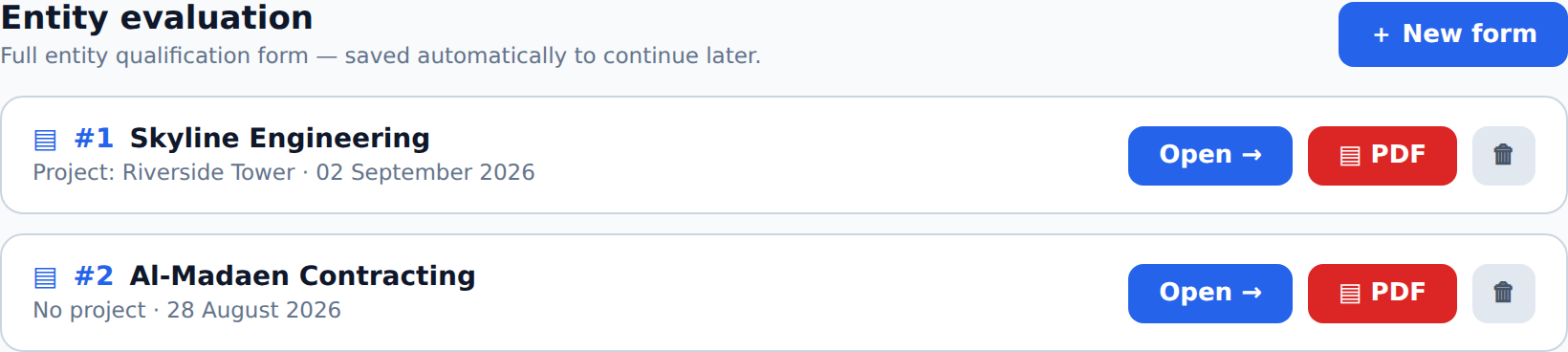
Quando apri la scheda vedi l'elenco dei tuoi moduli. Premi New form per creare un nuovo modulo, oppure Open per proseguire un modulo esistente. Ogni modulo ha un numero di riferimento (#), il nome dell'entità, il progetto e la data, un pulsante PDF per l'esportazione e un cestino per l'eliminazione.
Anatomia dell'editor
L'editor è composto da una barra dei passaggi superiore (cliccabile per spostarti liberamente tra i 17 passaggi), dall'indicatore di salvataggio (Saving / Saved) e dal pulsante PDF. Il verde = passaggio completato, il blu = passaggio corrente.
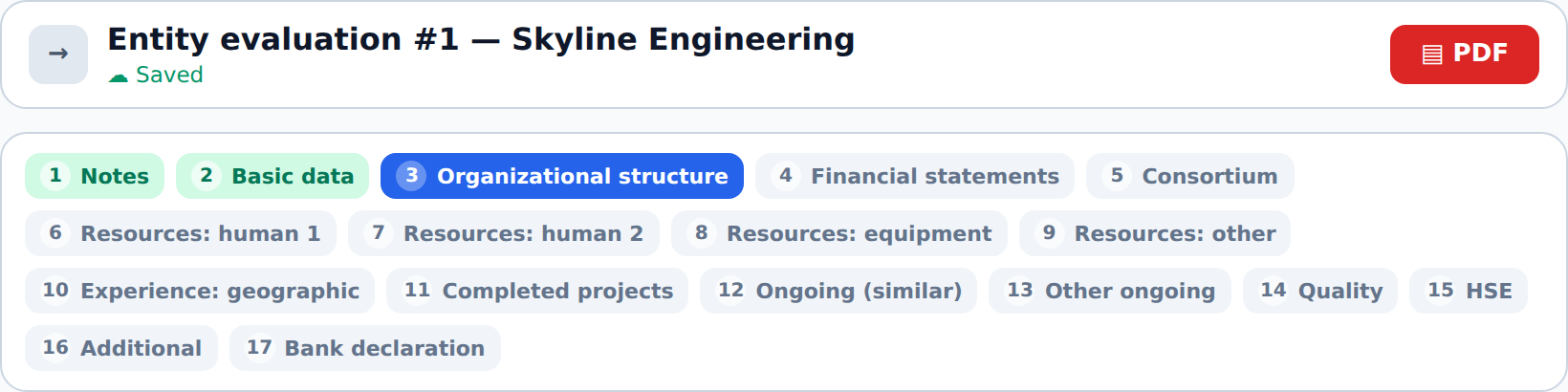
I 17 passaggi uno per uno
Passaggio 1 · Notes (Note)
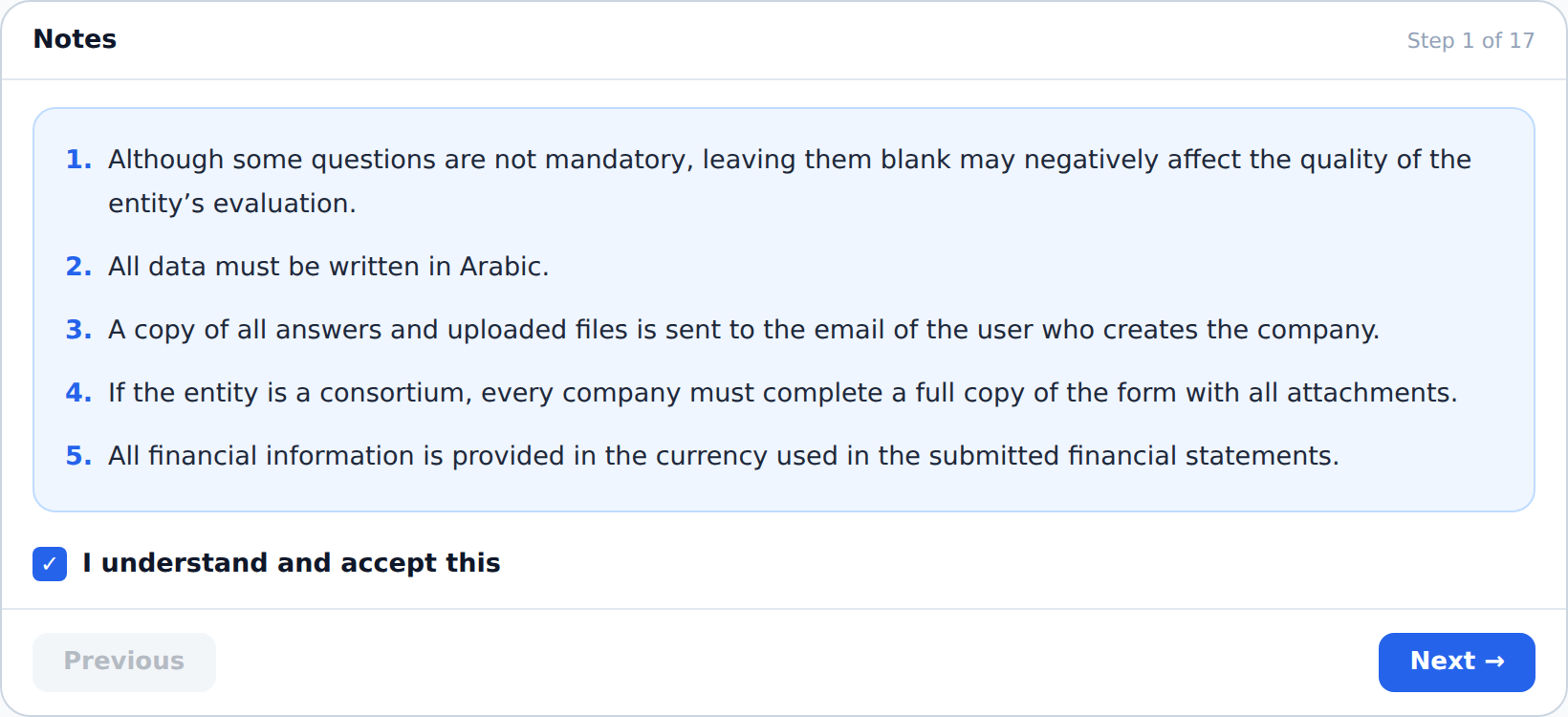
Una pagina di istruzioni obbligatoria: mostra 5 note importanti (la più importante: tutti i dati vanno scritti in arabo, e una copia delle risposte e degli allegati viene inviata all'e-mail del creatore dell'azienda). Non puoi proseguire finché non attivi I understand and accept this.
Passaggio 2 · Basic data (Dati principali)
- Owner name
- Il tuo nome — compilato inizialmente dal tuo profilo personale e modificabile (puoi scriverlo se non è impostato nel tuo profilo).
- Entity name
- Il nome dell'entità — compilato inizialmente con il nome della tua azienda e modificabile.
- Date
- La data odierna (automatica, non modificabile).
Passaggio 3 · Organizational structure (Struttura organizzativa)
- Approved legal postal address
- L'indirizzo postale legale approvato.
- Phone / Fax / Email
- I dati di contatto con il prefisso internazionale (con controllo immediato del formato).
- Il firmatario autorizzato
- Nome e funzione della persona legalmente autorizzata a firmare per conto dell'azienda.
- Company disciplines
- Le discipline dell'azienda (selezione multipla dalle unità organizzative).
- Anni di esperienza
- Nel paese d'origine e a livello mondiale.
- I due certificati dell'appaltatore (solo per gli appaltatori)
- Il certificato di iscrizione e il certificato di classificazione presso il sindacato locale — compaiono solo se la classificazione dell'azienda include «appaltatore».
Passaggio 4 · Financial statements (Bilanci)
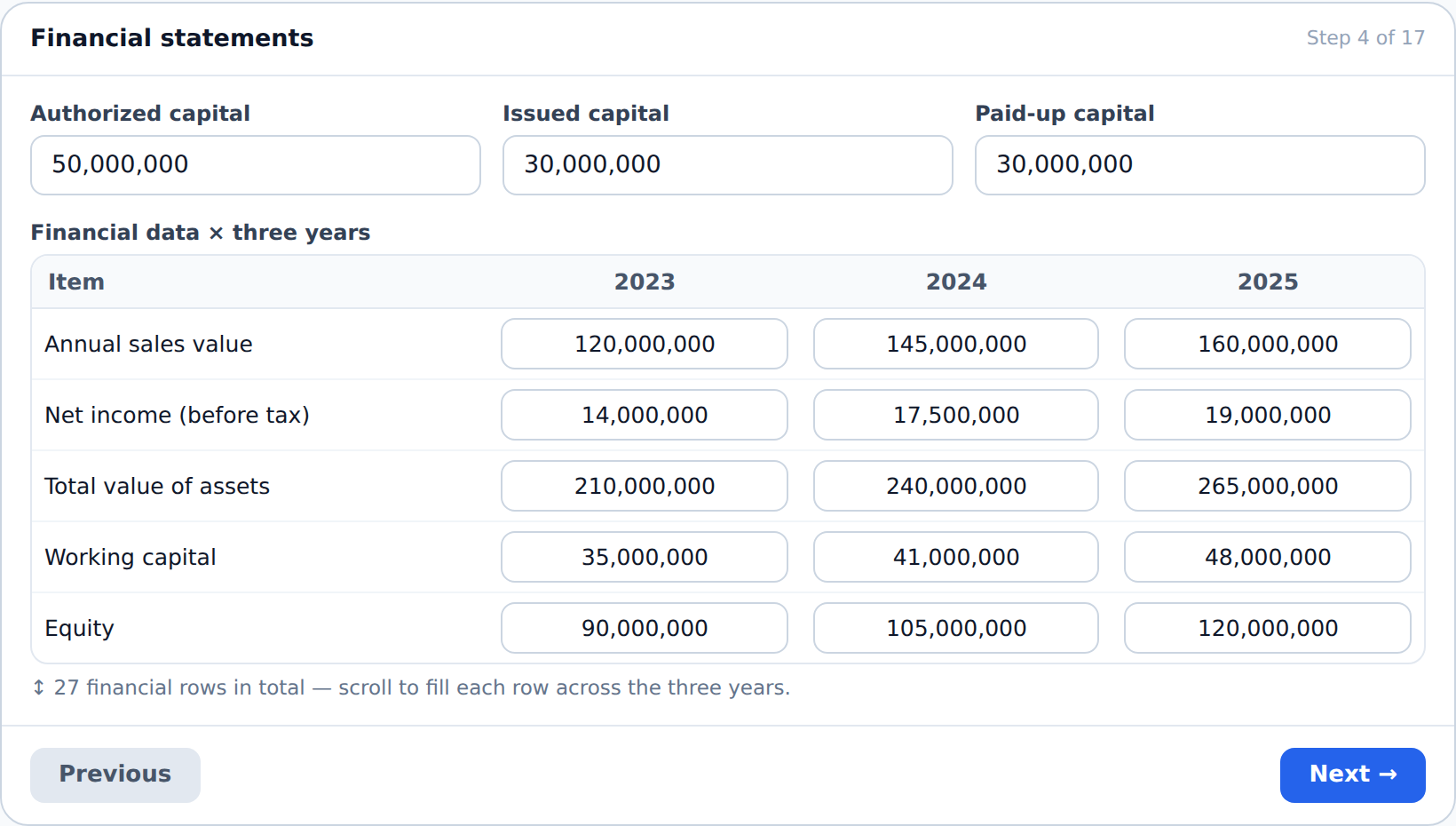
I capitali (autorizzato/emesso/versato), la tabella del valore dei lavori eseguiti e il valore dei contratti in corso — poi una matrice finanziaria di 27 voci su 3 anni (vendite, utile netto, attività, capitale circolante, patrimonio netto… ecc.), e i nomi delle banche di riferimento.
Passaggio 5 · Consortium (Consorzio) — modulo (Form)
Si compila solo se l'azienda intende entrare in un consorzio: nomi e indirizzi delle aziende del consorzio, l'azienda capofila, le banche del consorzio e una copia del contratto di consorzio. In caso contrario scrivi «non applicabile».
Passaggio 6 · Resources: human 1 (Risorse umane 1)
- Numero di dipendenti
- Il numero di tecnici e il numero di amministrativi dell'azienda.
- Current executive managers
- La tabella degli attuali dirigenti esecutivi (nome, funzione, anni di esperienza).
Passaggio 7 · Resources: human 2 (Team di progetto proposto)
La tabella dei dati del team proposto per il progetto: nome, funzione, esperienza con l'azienda/nell'esecuzione, i lavori principali e le competenze linguistiche.
Passaggio 8 · Resources: equipment (Attrezzature)
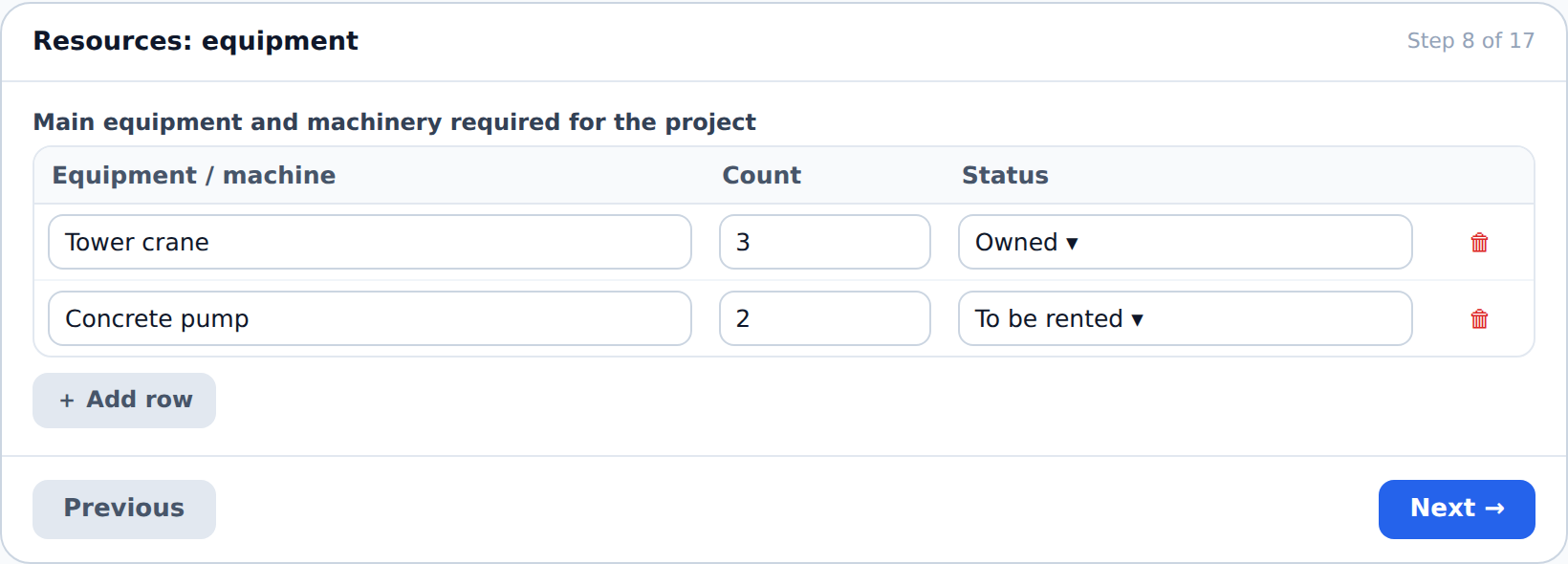
La tabella delle attrezzature e dei macchinari principali richiesti per il progetto: articolo, quantità e stato (di proprietà / da acquistare / da noleggiare). Usa Add row per aggiungere righe.
Passaggio 9 · Resources: other (Altre risorse)
I subappaltatori proposti e i dati degli impianti industriali (descrizione, ubicazione, capacità, produzione annua).
Passaggio 10 · Experience: geographic (Esperienza geografica)
I paesi in cui è stato realizzato un progetto simile e una sintesi dell'esperienza dell'azienda nel paese del progetto e nei paesi limitrofi.
Passaggi 11–13 · Experience — Registro dei progetti
- 11 · Progetti simili completati
- Ultimi 6 anni (committente, descrizione del lavoro, consulente, valore del contratto, percentuale, rispetto del programma).
- 12 · Progetti simili in corso
- Comprese la percentuale di avanzamento effettiva e la data prevista di completamento.
- 13 · Altri progetti in corso
- I restanti progetti in corso non simili.
Passaggio 14 · Quality (Requisiti di qualità)
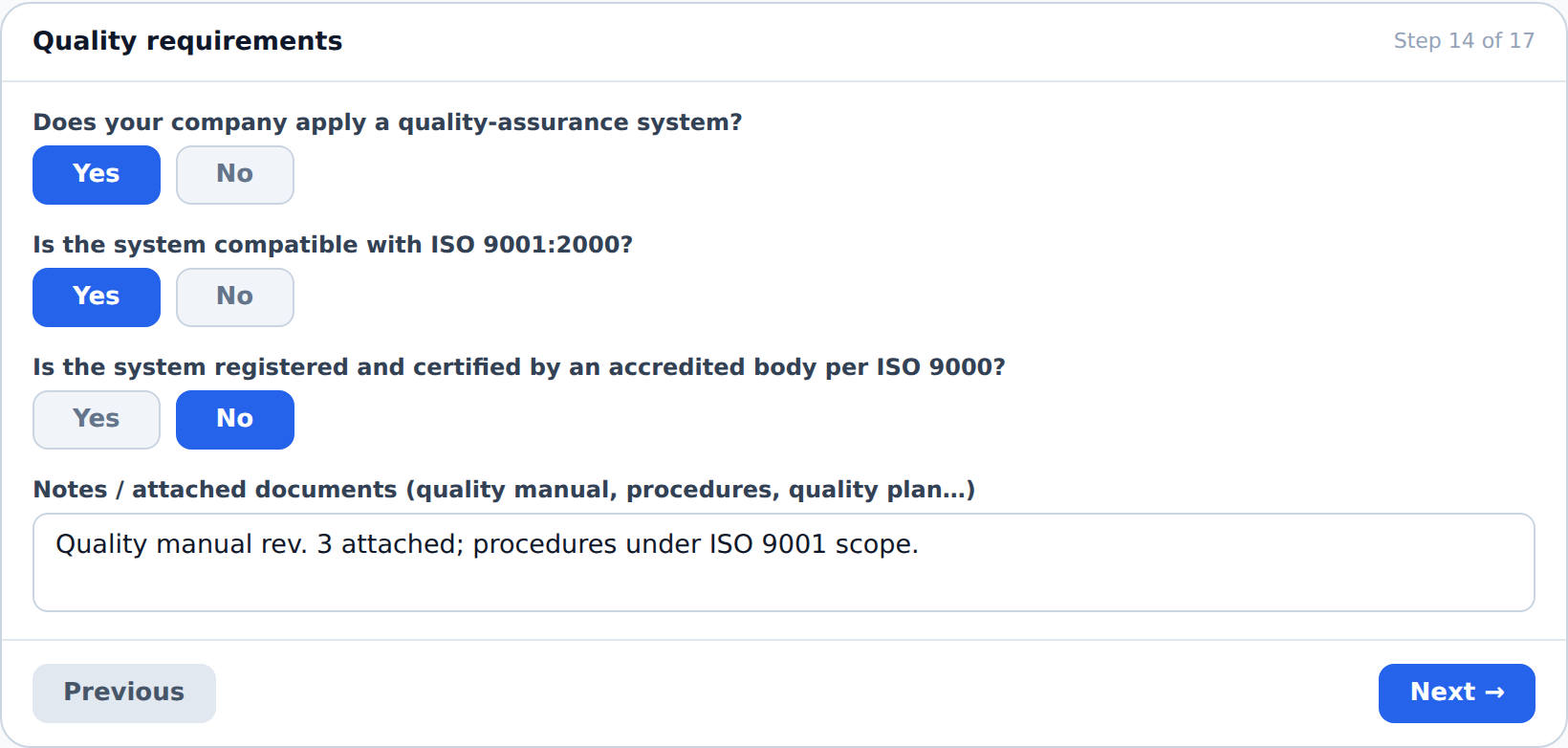
Tre domande (sì/no): l'applicazione di un sistema di garanzia della qualità, la sua conformità alla ISO 9001 e la sua registrazione presso un ente accreditato — con un campo note/documenti.
Passaggio 15 · HSE (Salute, sicurezza e ambiente)
L'indice del manuale di salute, sicurezza e ambiente dell'azienda.
Passaggio 16 · Additional information (Informazioni aggiuntive)
Qualsiasi altra informazione che incida sulla valutazione dell'azienda (o «non applicabile»).
Passaggio 17 · Bank transactions declaration — allegato (Appendix)
La dichiarazione con cui si autorizzano le banche a divulgare le transazioni dell'azienda ai fini della qualifica: nome dell'azienda, ente autorizzato, progetto, durata di validità della dichiarazione e sua data di scadenza, ed elenco delle banche.
Instradamento dell'approvazione (Approval routing)
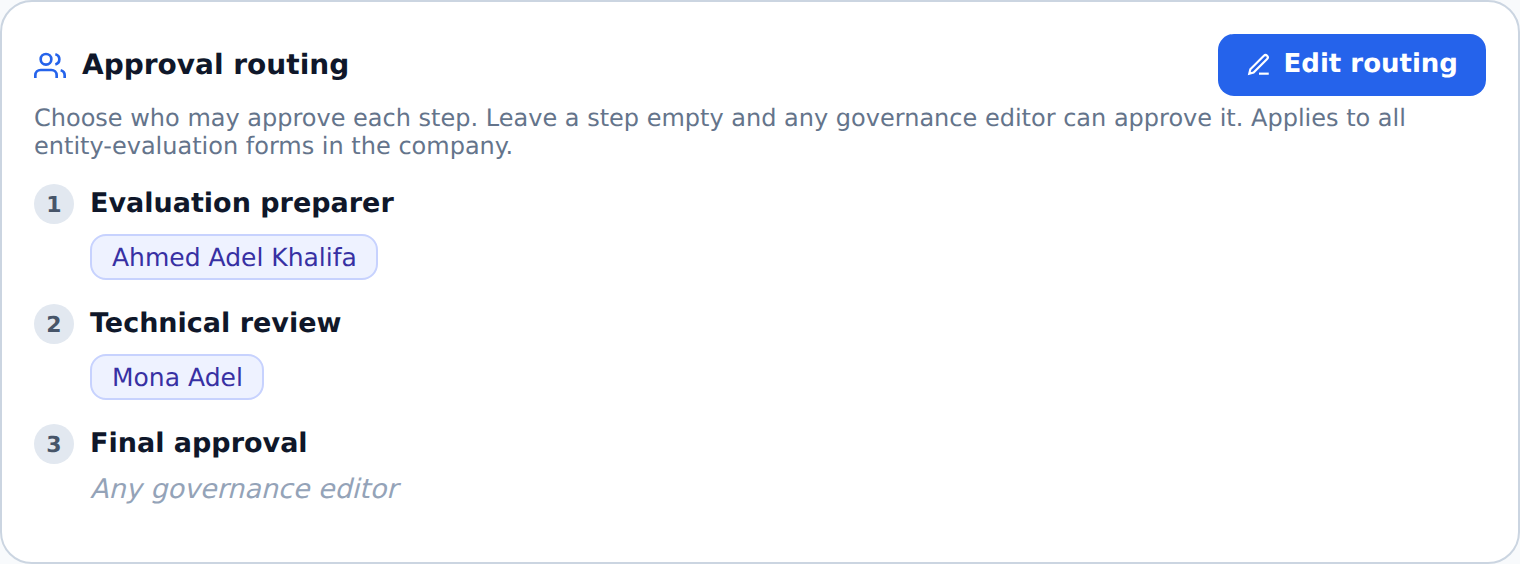
Gli editori della governance (Owner/Admin o Governance editor) dispongono della scheda Approval routing proprio sopra la sezione di approvazione — da lì assegni ogni fase di approvazione a un dipendente specifico. Premi Edit routing, scegli i membri per ciascuna fase, poi Save.
- Fase assegnata
- La approvano solo le persone a cui è assegnata (lo impone il database) — e il pulsante di approvazione appare disattivato per gli altri.
- Fase vuota
- La approva qualsiasi editore della governance.
L'approvazione (Approval)
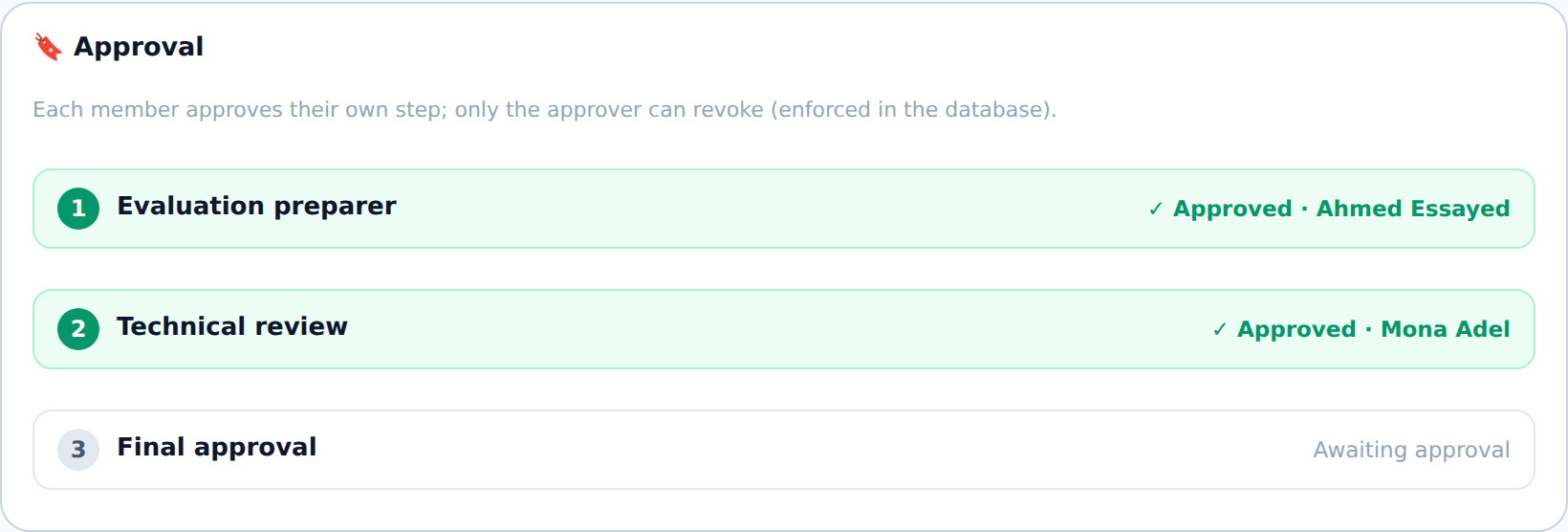
Tre organi di approvazione in ordine: Evaluation preparer → Technical review → Final approval. Ogni membro approva la propria fase e solo il suo titolare può annullare l'approvazione (lo impone il database). Accanto a ciascuna fase compare il nome della persona a cui è assegnata (se presente).
Le firme (Signatures)
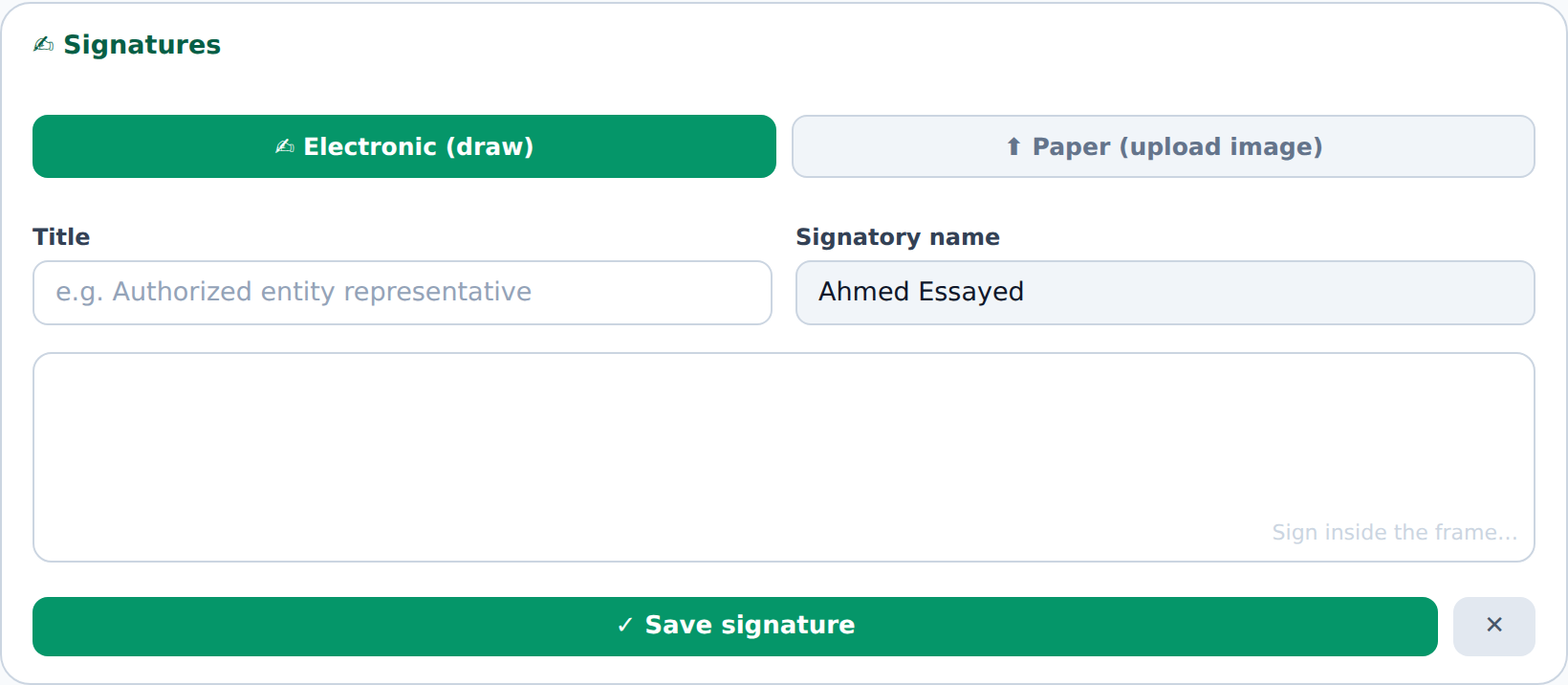
Aggiungi una o più firme — ogni firma ha un Title e un Signatory name — in tre modi:
- My saved signatures
- Se hai registrato la tua firma nel tuo profilo personale, compare qui — premila e si applica con un solo tocco (a tuo nome, in forma elettronica). Il metodo più rapido.
- Electronic (draw)
- La firma con la penna digitale, ed è solo a tuo nome. Attiva Save to my signatures perché venga salvata e riutilizzata in qualsiasi altro modulo.
- Paper (upload image)
- Il caricamento di un'immagine di firma — si usa per firmare per conto di un'altra persona.
11 Valutazione dei fornitori (Vendor Assessment)
Qui valuti i fornitori con cui intendi lavorare — a differenza della sezione precedente (la presentazione autonoma della tua azienda). Lo trovi da Governance → il gruppo Progetti → la scheda Vendor assessment.
Come creare una valutazione? (vista «Le mie valutazioni dei fornitori»)
- Premi New assessment.
- Il fornitore: scegli un'azienda tra i suggerimenti della directory, oppure scrivi il nome di un qualsiasi fornitore.
- I criteri: per ciascuno dei 7 criteri, inserisci il punteggio (0–10) e modifica il peso (%) in base alle tue circostanze.
- Il punteggio complessivo (0–100) e la classe (A/B/C/D) compaiono all'istante.
- Aggiungi delle note se vuoi, poi premi Save.
L'attivazione di questa funzione richiede che l'amministratore della piattaforma imposti il segreto
ANTHROPIC_API_KEY per la funzione sul server; prima di ciò compare il messaggio «non attivato».- I sette criteri
- Solidità finanziaria · esperienza e storico · risorse umane · conformità legale · attrezzature e impianti · qualità · salute, sicurezza e ambiente.
- I pesi
- Uniformi come punto di partenza, ma modificabili da te in ogni valutazione secondo le tue priorità.
- La classe
- A (85+) · B (70+) · C (50+) · D (inferiore).
Vista «Valutazioni sulla mia azienda» (come fornitore)
Passa a questa vista per vedere come ti hanno valutato i tuoi clienti quando hanno lavorato con te come fornitore. La vista è solo in lettura:
- Ogni valutazione compare come una scheda che riporta la classe, il punteggio e la data e il nome del cliente valutatore.
- Premi la scheda perché si espanda e per vedere il dettaglio di ciascun criterio (il peso e il punteggio) e le note del cliente.
- Accanto al nome della vista compare il numero di valutazioni ricevute sulla tua azienda.
- Quando ti compaiono?
- Quando il cliente ti sceglie dalla directory del Marketplace e la tua azienda è elencata sulla piattaforma (is_listed), la valutazione viene collegata automaticamente alla tua azienda e la vedi qui. Le valutazioni dei fornitori esterni alla piattaforma, invece, restano solo presso chi le ha effettuate.
12 Valutazione degli individui (Individual Assessment)
L'equivalente della valutazione dei fornitori, ma per una persona: la tua azienda valuta — tramite le risorse umane — un candidato o un professionista autonomo con cui pensi di lavorare. Lo trovi da Risorse umane → la scheda Valutazione degli individui (disponibile per proprietario/admin/responsabile).
Come creare una valutazione?
- Premi Nuova valutazione.
- L'individuo: scegli un candidato dalla directory delle persone disponibili al lavoro, oppure scrivi un nome qualsiasi.
- Inserisci il punteggio (0–10) per ciascun criterio e modifica il peso (%) secondo le tue priorità — con le due schede di aiuto qui sotto.
- Il punteggio (0–100) e la classe (A/B/C/D) compaiono all'istante; aggiungi delle note poi Save.
- I sette criteri
- Titoli e certificazioni · esperienza e storico professionale · competenze e abilità · referenze e reputazione · accreditamento e diritto al lavoro · disciplina e affidabilità · consapevolezza della sicurezza.
- I pesi e la classe
- Pesi uniformi modificabili da te; la classe A (85+) · B (70+) · C (50+) · D (inferiore).
13 L'autovalutazione: i tuoi punti di forza e le tue opportunità di miglioramento
A differenza della valutazione dei fornitori e degli individui (le sezioni 11 e 12) con cui valuti altre parti, l'autovalutazione valuta automaticamente il tuo profilo e il profilo della tua azienda in base ai dati che hai inserito — mostrando il tuo punteggio, i tuoi punti di forza e ciò che occorre completare per far salire il tuo punteggio.
- Dove trovarla
- Per l'utente: nella pagina Il mio profilo — la scheda «Autovalutazione del profilo personale». Per l'azienda: nel profilo di qualifica dell'azienda — la scheda «Autovalutazione del profilo dell'azienda».
- Come funziona
- Legge i dati che hai effettivamente inserito e calcola un punteggio per ciascun criterio, poi un punteggio complessivo (0–100) e una classe A/B/C/D, e classifica automaticamente i criteri in punti di forza (quelli alti) e opportunità di miglioramento (quelli bassi) con un consiglio per ciascuna opportunità.
- I criteri del profilo personale
- Identità e contatto · specializzazione · esperienza · profilo professionale · curriculum · certificazioni · paesi di lavoro · visibilità pubblica.
- I criteri dell'azienda
- Identità dell'azienda · identità legale (codice fiscale/registro delle imprese) · presenza online ed elencazione · specializzazioni · tipi di attività · copertura geografica · registro dei progetti · dati finanziari · team e organico · qualità e sicurezza.
- Report PDF
- Il pulsante Esporta PDF genera un report elegante con la classe, le barre dei punteggi dei criteri e i due elenchi dei punti di forza e delle opportunità di miglioramento con i consigli — adatto alla stampa o all'invio.
- Un sistema standard modificabile
- I pesi standard sono pronti per impostazione predefinita, e il proprietario/amministratore può regolare il peso di ciascun criterio da Impostazioni dell'azienda → «Criteri di valutazione e relativi pesi» (la rubrica del profilo personale e la rubrica dell'azienda) — con effetto immediato sui punteggi.