
☰ Sommaire du manuel
- Site PZone ERP
- Installer l'application
- Créer un compte
- Se connecter à un compte existant
- Après connexion : l'interface
- Parcourir l'annuaire des entreprises
- Invitations à rejoindre
- Créer une entreprise sur PZone ERP
- Rôles et autorisations
- Profil de qualification de l'entreprise
- Évaluation des fournisseurs
- Évaluation des individus
- Auto-évaluation
01 Site web PZone ERP
Vous pouvez accéder à la plateforme directement depuis votre navigateur à l'adresse suivante :
https://app.engimindai.com/
02 Installer l'application sur votre appareil
PZone ERP est une application web (PWA) que vous ouvrez directement depuis votre navigateur — sans téléchargement depuis un magasin d'applications. Vous pouvez « l'installer » sur votre appareil pour qu'elle apparaisse comme une icône d'application autonome s'ouvrant en plein écran et plus rapidement.
Sur Windows (Chrome ou Edge)
- Ouvrez le lien
https://app.engimindai.com/dans le navigateur Chrome ou Edge. - À la fin de la barre d'adresse, cliquez sur l'Icône d'installation (un petit écran avec une flèche) — ou depuis le menu ⋮ choisissez Install PZone ERP / Installer l'application.
- Confirmez en cliquant sur Installer — une icône apparaît sur le bureau et dans le menu Démarrer.
Sur Mac (Chrome ou Safari)
- Chrome : mêmes étapes que sous Windows — l'icône dans la barre d'adresse ou le menu ⋮ → Installer l'application.
- Safari : cliquez sur le bouton Partager (un carré avec une flèche vers le haut) dans la barre d'outils, puis choisissez Ajouter au Dock / Add to Dock.
Sur Android (Chrome)
- Ouvrez le lien dans le navigateur Chrome.
- Une bannière Ajouter à l'écran d'accueil peut apparaître en bas de l'écran — ou depuis le menu ⋮ choisissez Installer l'application / Install app.
- Confirmez — l'icône PZone ERP apparaît parmi vos applications.
Sur iPhone et iPad (Safari)
- Ouvrez le lien précisément dans le navigateur Safari (l'installation ne fonctionnera pas depuis Chrome sur iOS).
- Cliquez sur le bouton Partager (un carré avec une flèche vers le haut) en bas.
- Faites défiler et choisissez Ajouter à l'écran d'accueil / Add to Home Screen puis Ajouter.
03 Créer un compte sur PZone ERP
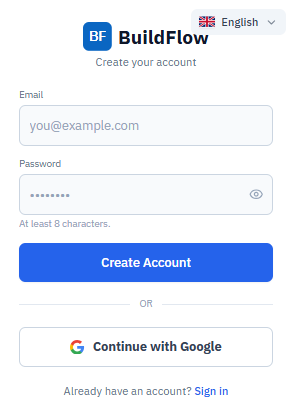
Deux méthodes s'offrent à vous pour créer votre compte — par e-mail, ou via un compte Google.
Première méthode Par e-mail
- Choisissez la langue depuis le Sélecteur de langue.
- Cliquez sur Create an Account.
- Saisissez votre e-mail.
- Saisissez votre mot de passe (8 caractères minimum).
- Cliquez sur Create Account.
Deuxième méthode Via Google
- Choisissez la langue depuis le Sélecteur de langue.
- Cliquez sur Continue with Google.
- Suivez les instructions de Google telles qu'elles s'affichent.
04 Se connecter à un compte existant
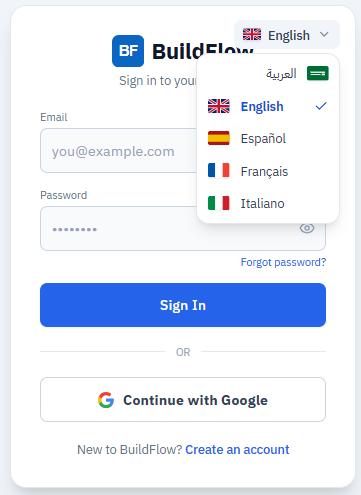
Après avoir choisi la langue, connectez-vous par l'une des deux méthodes.
Première méthode Par e-mail
- Saisissez votre e-mail.
- Saisissez votre mot de passe.
- Cliquez sur Sign In.
Deuxième méthode Via Google
- Cliquez sur Continue with Google.
- Suivez les instructions de Google telles qu'elles s'affichent.
05 Après connexion : découverte de l'interface
Dès votre connexion, PZone ERP vous attribue automatiquement le rôle Candidate. L'interface se compose d'une barre supérieure et d'un menu latéral.
La barre supérieure

Elle se compose des éléments suivants :
- Icône du menu latéral
- Pour développer ou réduire le menu latéral.
- Le rôle Candidate
- Le rôle que PZone ERP attribue automatiquement à l'utilisateur dès sa connexion.
- Sélecteur de langue
- Choix de la langue de l'interface.
- Sélecteur de mode
- Bascule entre le mode clair et le mode sombre.
- Create a Company
- Bouton de création d'une entreprise pour l'utilisateur sur PZone ERP.
- Identité de l'utilisateur
- L'e-mail avec lequel vous vous êtes connecté (ou votre nom si vous l'avez renseigné) avec la première lettre du nom ou votre photo.
- Logout
- Pour vous déconnecter de PZone ERP.
Le menu latéral — le profil
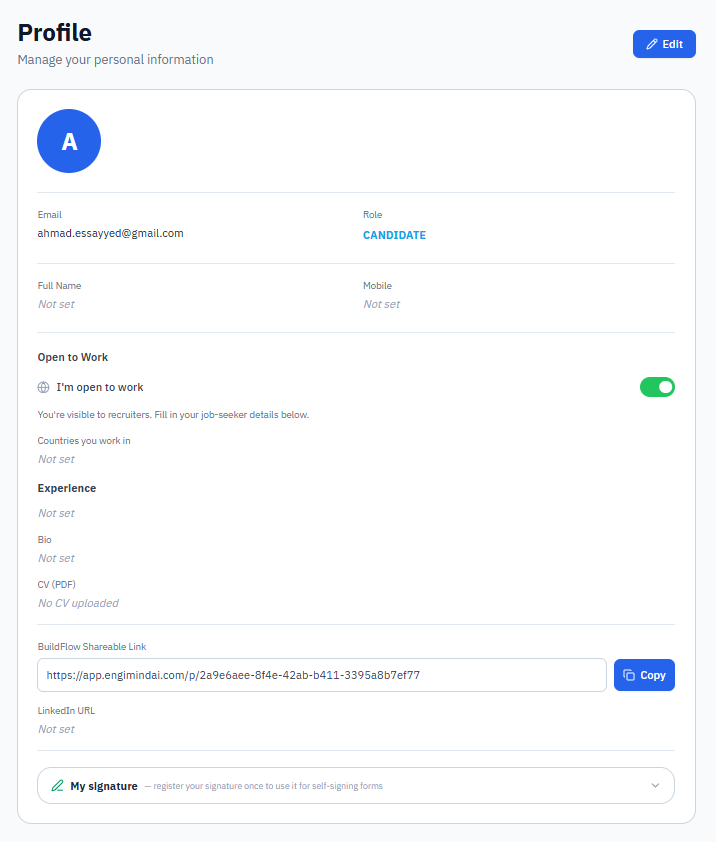
Cliquez sur Edit pour modifier le profil, puis :
- Cliquez sur Change Photo pour choisir une photo de vous.
- Saisissez votre nom complet dans le champ Full Name.
- Saisissez un numéro de téléphone fixe ou mobile, en veillant à indiquer l'indicatif du pays.
- Désactivez I'm Open to Work si vous ne souhaitez pas que les recruteurs vous trouvent sur PZone ERP.
- Choisissez tous les pays où vous pouvez exercer si vous souhaitez que les recruteurs vous y trouvent.
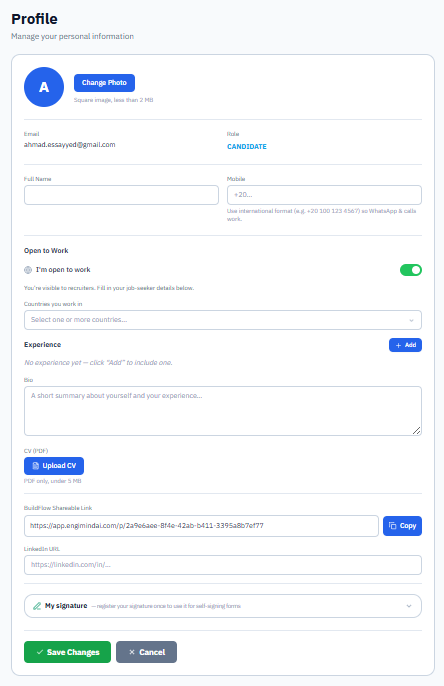
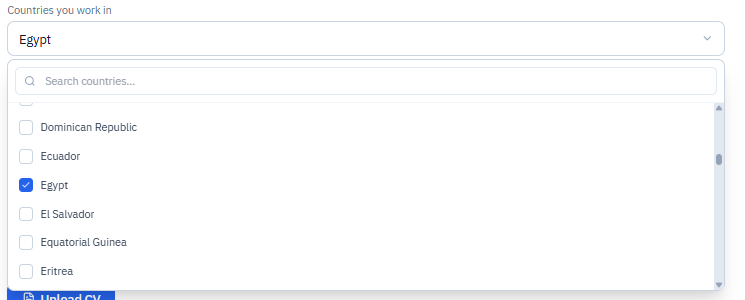
Présentez toutes vos expériences via Experience
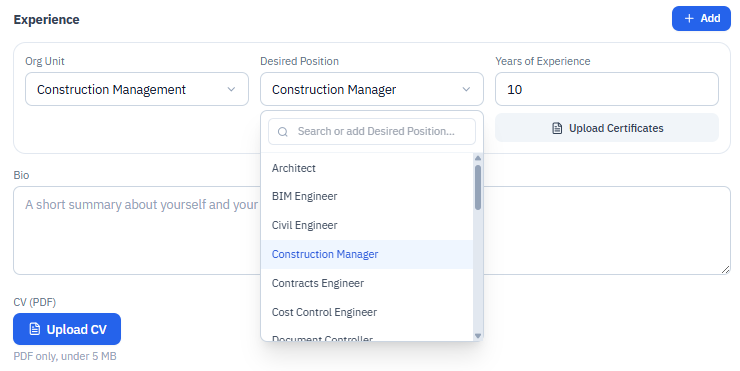
Cliquez sur Add pour ajouter une expérience, puis remplissez les champs suivants :
- Org Unit
- Choisissez l'unité organisationnelle, le service ou le système d'ingénierie dans lequel vous excellez.
- Desired Position
- L'intitulé de poste que vous avez occupé et que vous espérez occuper à l'avenir.
- Years of Experience
- Le nombre d'années d'expérience à ce poste.
- Upload Certificates
- Téléversez les documents attestant de cette expérience.
- Bio
- Une brève présentation de vous et de vos expériences.
- Upload CV
- Téléversez une copie de votre CV (PDF).
- Copy
- Copier votre lien unique sur la plateforme pour le partager sur les réseaux sociaux afin que les gens vous trouvent.
- LinkedIn URL
- Collez votre lien LinkedIn pour que les recruteurs vous y trouvent.
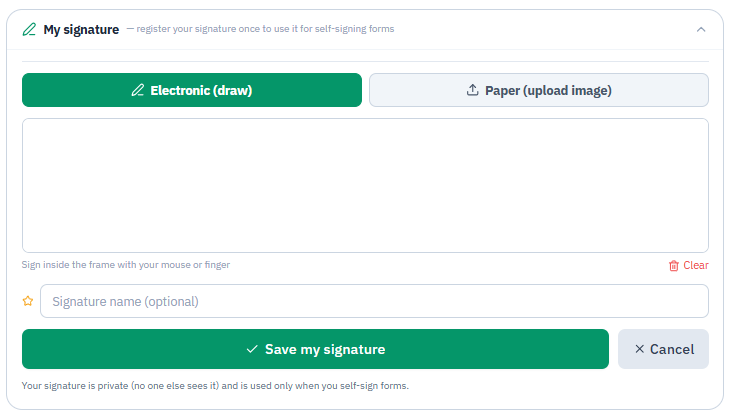
Enregistrez votre signature électronique unique
Cliquez sur Register your Signature pour ouvrir le formulaire d'enregistrement de votre signature :
- Electronic (draw)
- Signer au stylet numérique sur l'écran de l'ordinateur ou du téléphone.
- Paper — Upload Image
- Téléverser une image de votre signature ; PZone ERP se charge de la clarifier et d'en retirer les imperfections visuelles.
- Clear
- Effacer votre signature électronique.
- Save my Signature
- Enregistrer votre signature dans PZone ERP.
- Save Changes
- Enregistrer toutes les saisies du profil.
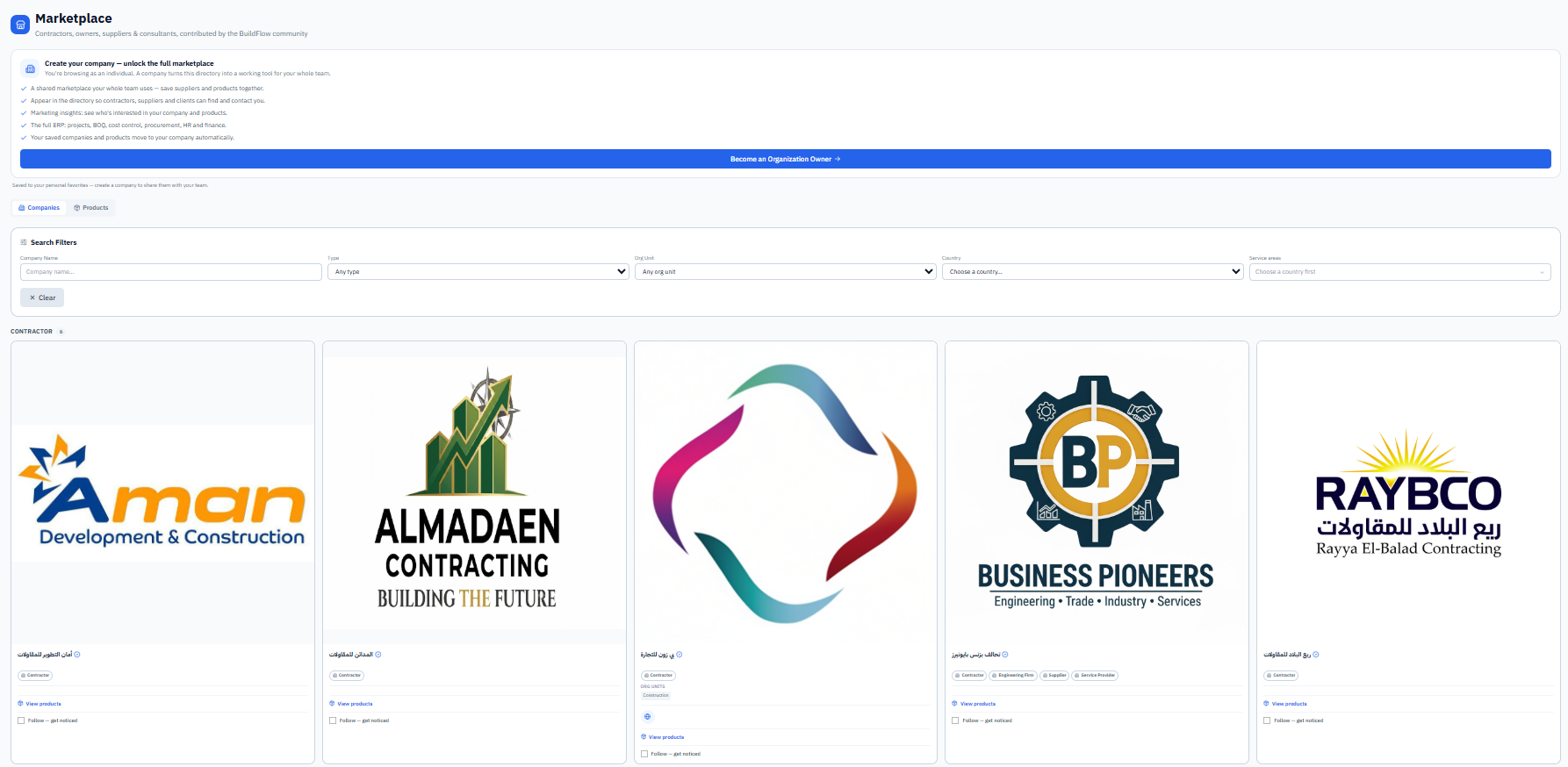
06 Parcourir l'annuaire des entreprises
L'utilisateur avec le rôle Candidate peut parcourir l'annuaire des entreprises de deux manières :
- La navigation directe pour consulter les entreprises une par une.
- La recherche filtrée via Search Filters, pour filtrer les entreprises par nom, activité, spécialité, pays ou région précise au sein d'un pays, ou par toute combinaison de ces filtres.
Dans tous les cas, vous pouvez suivre l'entreprise, consulter ses produits et services et en suivre certains ou tous — le lien de votre profil lui est alors envoyé automatiquement, ce qui ouvre la possibilité d'échanger à tout moment.
07 Recevoir des invitations à rejoindre des entreprises
L'un des principaux atouts de PZone ERP est sa manière fluide de faire connaître les utilisateurs aux entreprises et inversement. Après avoir rempli votre profil, parcouru l'annuaire et consulté les produits de chaque entreprise, vous pouvez suivre les entreprises dont l'activité vous intéresse ainsi que leurs produits — les entreprises vous découvrent alors, visitent votre page et vous contactent via WhatsApp, e-mail et téléphone, et peuvent vous envoyer des offres d'emploi, soit pour collaborer sur un projet précis, soit pour un recrutement permanent.
Lorsqu'une invitation vous parvient, elle apparaît sur cette page ; vous la consultez et vérifiez que l'offre d'emploi correspond à ce qui a été convenu lors de l'échange, puis :
- ✅ Accepter l'invitation
- Vous rejoignez l'entreprise de manière électronique en tant qu'« Observateur » au départ, puis le propriétaire de l'entreprise ou l'admin élève votre rôle selon votre fonction (voir section 09 « Rôles et autorisations »).
- ✋ Refuser l'invitation
- L'échange électronique entre vous prend fin, tout en restant tous deux sur PZone ERP jusqu'à ce qu'une nouvelle opportunité de collaboration se présente.

08 Créer une entreprise sur PZone ERP
L'utilisateur avec le rôle Candidate peut se promouvoir en propriétaire d'entreprise (Owner) et enregistrer son entreprise sur PZone ERP en une seule étape. Le formulaire est divisé en quatre cartes — que nous parcourons une par une.
Comment accéder à la page ?
Cliquez sur le bouton Create a Company dans la barre supérieure (ou depuis le sélecteur d'entreprises si vous n'êtes membre d'aucune entreprise, ou depuis la bannière de bienvenue du Marketplace). La page Create my Company s'ouvre — « Enregistrez votre entreprise sur PZone ERP en une seule étape ».
Première carte · données de base et classification
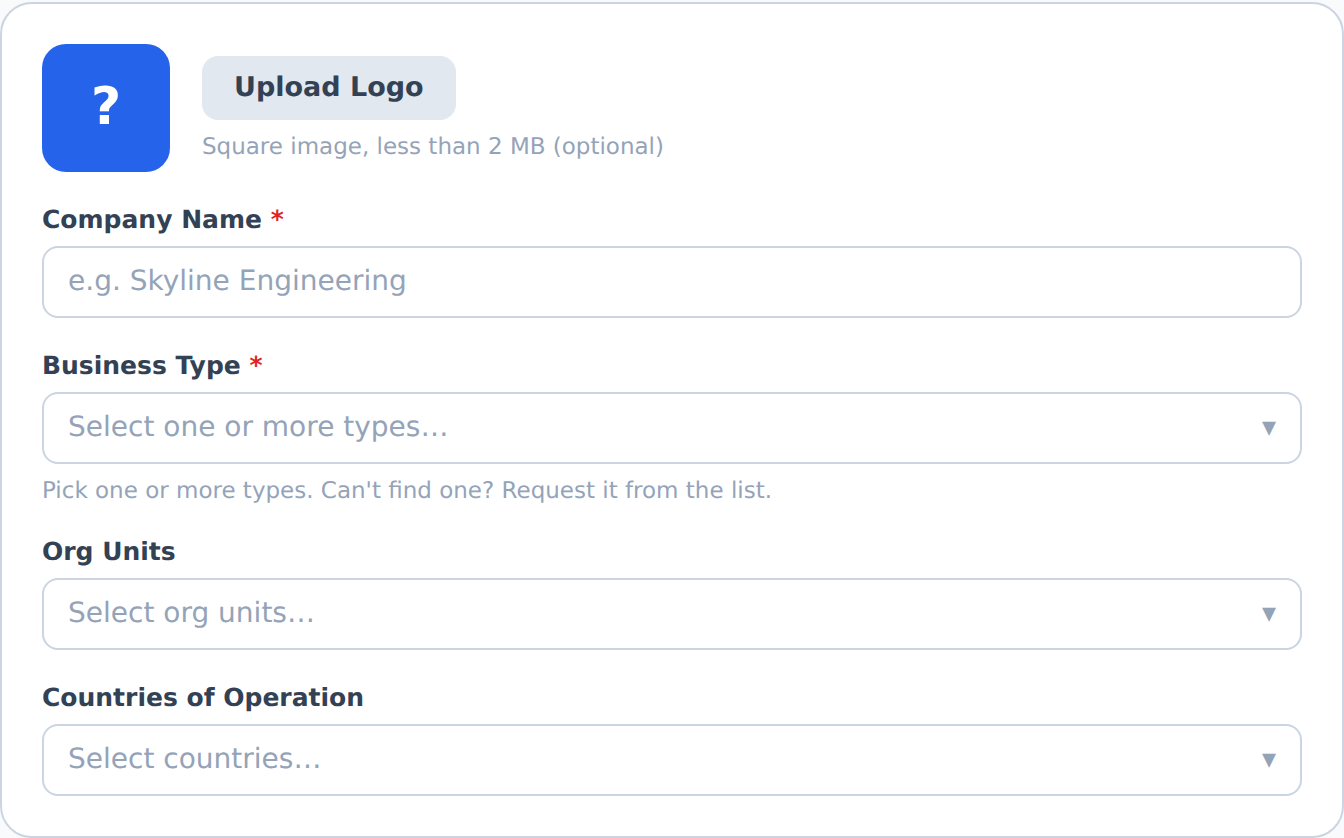
- Upload Logo (facultatif)
- Téléversez le logo de l'entreprise — une image carrée de moins de 2 Mo. Si vous ne téléversez pas de logo, la première lettre du nom de l'entreprise apparaît comme icône temporaire.
- Company Name *
- Nom de l'entreprise — champ obligatoire.
- Business Type *
- Choisissez un ou plusieurs types d'activité (obligatoire). Vous ne trouvez pas votre type ? Demandez son ajout depuis la même liste via Request it, et votre demande est envoyée à la plateforme pour examen.
- Org Units
- Les unités organisationnelles / systèmes d'ingénierie dans lesquels l'entreprise opère.
- Countries of Operation
- Les pays où l'entreprise exerce son activité.
Deuxième carte · coordonnées
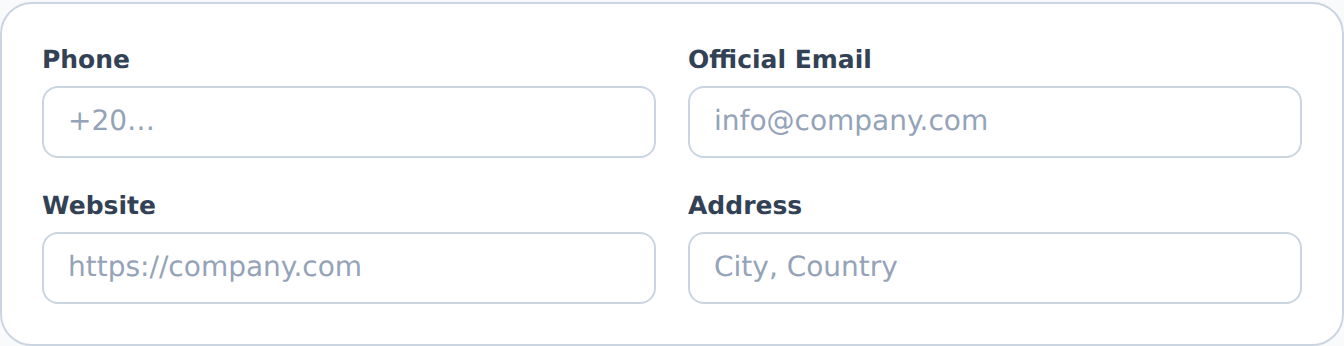
- Phone
- Le numéro de téléphone de l'entreprise avec l'indicatif du pays.
- Official Email
- L'e-mail officiel de l'entreprise.
- Website
- Le site web de l'entreprise.
- Address
- L'adresse (ville, pays).
Troisième carte · identité légale (facultatif)
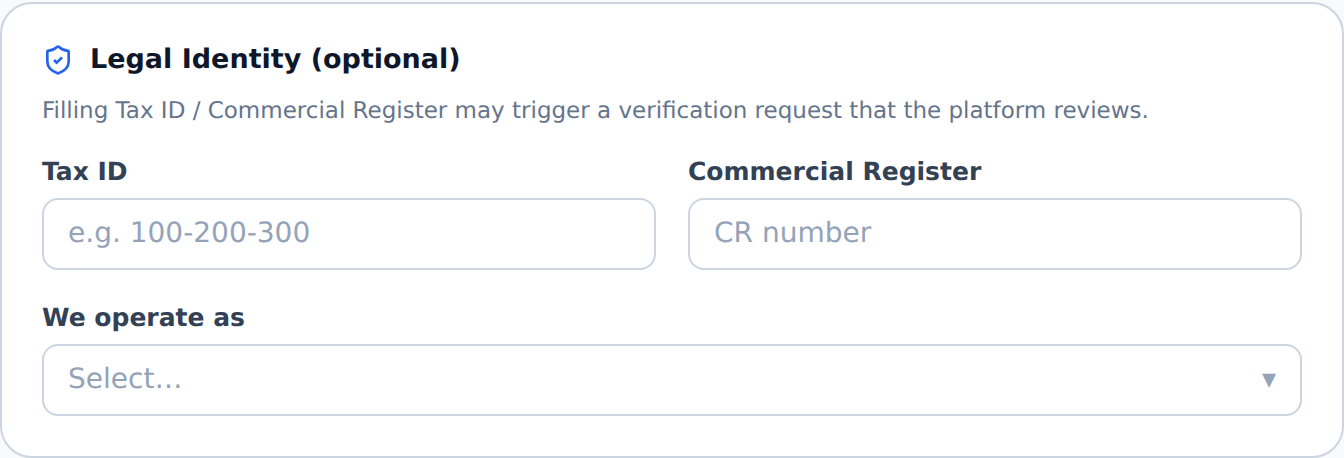
- Tax ID
- Le numéro fiscal.
- Commercial Register
- Le numéro du registre du commerce.
- We operate as
- Le type d'entité juridique — obligatoire uniquement si vous activez la publication dans l'annuaire.
Quatrième carte · profil de l'entreprise et publication
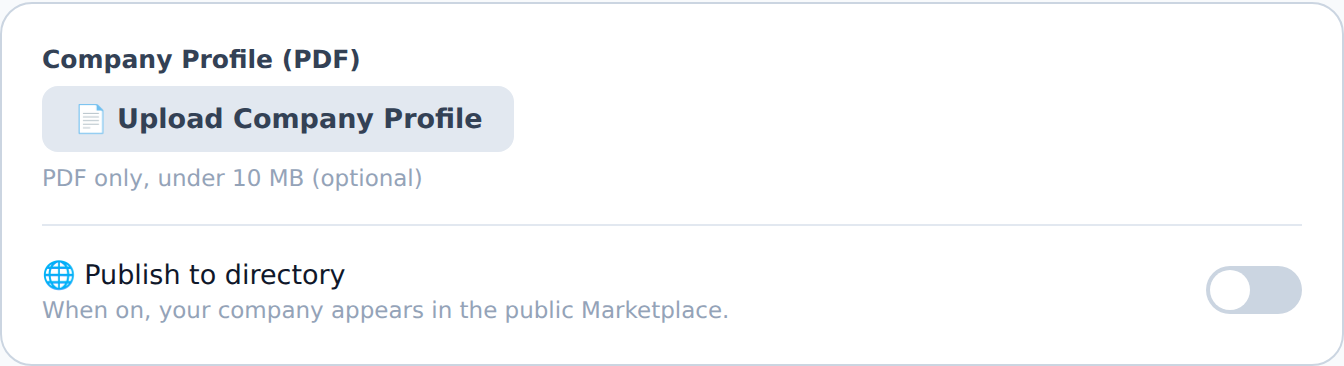
- Company Profile (PDF) (facultatif)
- Téléversez le profil de l'entreprise — un PDF de moins de 10 Mo.
- Publish to directory
- Une fois activé, votre entreprise apparaît dans le Marketplace public où tout le monde peut la trouver.
Paiement et création
Le paiement est actuellement gratuit pendant la période de lancement en version d'essai. Enfin, cliquez sur Create my Company (le bouton s'active dès que vous saisissez le nom et choisissez au moins un type d'activité), ou sur Cancel pour annuler.
09 Rôles et autorisations : du propriétaire à l'observateur
Dès la création de votre entreprise, vous en êtes devenu le propriétaire (Owner) — le rôle le plus élevé. Cette section explique ce que signifie chaque rôle, comment les autres rejoignent votre entreprise et acquièrent leurs rôles, et comment désigner un admin (Admin) qui partage la gestion avec vous.
Les rôles au sein de l'entreprise
- 👑 Propriétaire Owner
- Le créateur de l'entreprise. Il possède toutes les autorisations de l'admin et davantage : l'identité légale, la suppression de l'entreprise, les notes permanentes sur les employés. Rôle permanent : il ne se transfère pas, ne se retire pas et ne s'accorde pas à un autre membre, et le propriétaire ne peut pas démissionner — la seule issue est la suppression de l'entreprise.
- 🛡️ Admin Admin
- Il gère l'entreprise au quotidien : l'équipe et les rôles, les ressources humaines et la paie, les finances sensibles, les paramètres de l'entreprise, et la suppression dans la bibliothèque et les projets. Il n'envoie pas d'invitations de recrutement et ne touche pas à ce qui est réservé au propriétaire seul.
- 📋 Gestionnaire Manager
- Il travaille sur les données : il ajoute et modifie dans la bibliothèque, les projets, les tâches et les parties — sans suppression et sans gestion de l'équipe ou des ressources humaines.
- 🎯 Recruteur Recruiter
- Un rôle spécialisé en dehors des données des projets : il recherche les candidats, envoie les invitations et en assure uniquement le suivi (avec le propriétaire).
- 👁 Observateur Viewer
- Il parcourt toutes les données de l'entreprise sans les modifier — c'est le rôle par lequel commence tout nouveau membre à l'acceptation de l'invitation. Une bannière 👁 Lecture seule — vous n'avez pas le droit de modifier lui est affichée.
- 🧑💼 Candidat Candidate
- Ce n'est pas un rôle au sein d'une entreprise : c'est tout utilisateur n'ayant encore rejoint aucune entreprise. Il possède son profil, parcourt l'annuaire, reçoit les invitations et peut créer sa propre entreprise.
ahmad@engimindai.com) : il gère les demandes, les vérifications, les ajouts et les listes de référence partagées, et ne s'accorde pas depuis l'application.Comment devenir propriétaire ?
- Créez votre compte et confirmez votre e-mail (section 03). Vous entrez directement en tant que candidat — sans attendre l'approbation de personne.
- Cliquez sur Create a Company et remplissez le formulaire de l'entreprise (section 08).
- Dès que vous cliquez sur Create my Company, le système vous enregistre comme propriétaire de l'entreprise, en fait votre entreprise active et vous dirige vers son profil de qualification.
Comment les autres rejoignent-ils votre entreprise ?
Il n'y a ni invitations par e-mail ni liens d'adhésion. L'adhésion se fait au sein de PZone ERP en trois étapes :
- La personne crée son propre compte (section 03). Elle devient un candidat « disponible pour travailler » qui apparaît dans la recherche.
- Vous le recherchez et l'invitez : depuis HR → Find Candidates (ou le lien
/find-candidates), ouvrez sa fiche et cliquez sur Invite, puis précisez le poste proposé, le salaire et sa devise et le délai de réponse (3, 7, 14 ou 30 jours). Vous suivez vos invitations depuis Sent Invitations et pouvez les retirer tant qu'elles sont en attente. - Il accepte l'invitation depuis sa page Invitations (section 07) et rejoint aussitôt en tant qu'observateur, et votre entreprise devient son entreprise active.
Désigner l'admin et changer les rôles des membres
- Ouvrez HR → l'onglet Users (ou le lien
/users). - Dans la fiche du membre, depuis le menu Role, choisissez le nouveau rôle : admin, gestionnaire, recruteur ou observateur.
- La modification est enregistrée immédiatement et prend effet à la connexion suivante du membre.
- Qui change les rôles ?
- Le propriétaire et l'admin. L'admin peut promouvoir un membre jusqu'au niveau « admin » comme lui. Votre propre fiche est toujours verrouillée (vous ne pouvez pas modifier votre propre compte), et le rôle « propriétaire » ne s'accorde à personne.
- Suspendre temporairement un membre
- Révoquer l'accès déconnecte le membre du système immédiatement, et il voit un écran « Votre accès a été temporairement suspendu » jusqu'à ce que vous cliquiez sur Réactiver.
- Fin de service
- Mettre fin au service supprime définitivement son adhésion et ses tâches sont transférées à un remplaçant que vous choisissez (ou au propriétaire). Un admin ne peut pas mettre fin au service d'un autre admin, et le propriétaire n'est jamais concerné.
- La démission
- Tout membre (sauf le propriétaire) peut quitter l'entreprise depuis la page My Companies → Démissionner ; ses tâches sont transférées au propriétaire.
Matrice des autorisations
| Capacité | Propriétaire | Admin | Gestionnaire | Recruteur | Observateur |
|---|---|---|---|---|---|
| Parcourir les données de l'entreprise (lecture) | ✔ | ✔ | ✔ | ✔ | ✔ |
| Bibliothèque, projets, tâches et parties — ajout et modification | ✔ | ✔ | ✔ | ✖ | ✖ |
| Suppression dans la bibliothèque, les projets et les tâches | ✔ | ✔ | ✖ | ✖ | ✖ |
| Ressources humaines : employés, paie, congés et évaluations | ✔ | ✔ | ✖ | ✖ | ✖ |
| Finances sensibles et facturation électronique | ✔ | ✔ | ✖ | ✖ | ✖ |
| Paramètres de l'entreprise | ✔ | ✔ | ✖ | ✖ | ✖ |
| Équipe : changement des rôles, révocation/rétablissement de l'accès, fin de service | ✔ | ✔ | ✖ | ✖ | ✖ |
| Recherche de candidats, envoi et retrait des invitations | ✔ | ✖ | ✖ | ✔ | ✖ |
| Gouvernance et locations — création et modification | ✔ | ✔ | ◐ | ◐ | ◐ |
| Identité légale · suppression de l'entreprise · notes permanentes sur les employés | ✔ | ✖ | ✖ | ✖ | ✖ |
✔ disponible · ✖ indisponible · ◐ disponible uniquement si le propriétaire ou l'admin l'a inclus parmi les « autorisés » dans la gouvernance ou les locations (même si son rôle général est « observateur »).
Membre de plusieurs entreprises ?
Un même utilisateur peut être membre de plusieurs entreprises avec un rôle différent dans chacune. Depuis le sélecteur d'entreprises de la barre supérieure (Vos entreprises), il voit son rôle sous le nom de chaque entreprise et bascule entre elles à tout moment — seul le rôle de l'entreprise active s'applique à lui. Et depuis le bas du même menu, il peut toujours + Créer une nouvelle entreprise pour en devenir propriétaire.
10 Profil de qualification de l'entreprise (Company Qualification Profile)
Après la création de votre entreprise, le système ouvre automatiquement ce profil pour que vous le complétiez. Vous le trouvez toujours depuis le sélecteur d'entreprises → Company Qualification Profile (accessible au propriétaire et aux assistants), ou depuis une carte dans My Company Settings. C'est une présentation autonome complète de votre entreprise (vos propres données) sous la forme d'un assistant en 17 étapes avec enregistrement automatique, puis les deux sections Approbation et Signatures, et l'export d'un PDF officiel.
Liste des formulaires
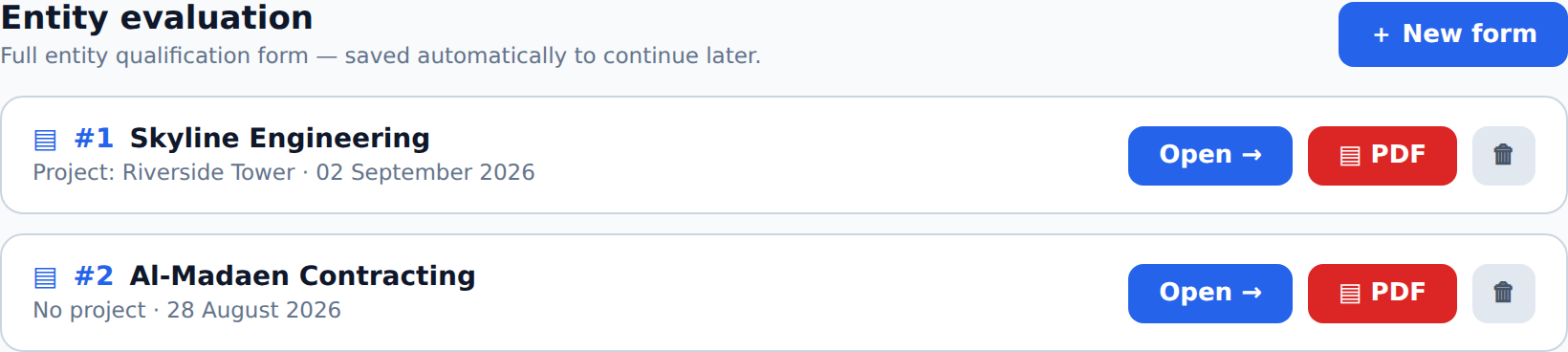
À l'ouverture de l'onglet, vous voyez la liste de vos formulaires. Cliquez sur New form pour créer un nouveau formulaire, ou sur Open pour poursuivre un formulaire existant. Chaque formulaire porte un numéro de référence (#), le nom de l'entité, le projet et la date, un bouton PDF pour l'export et une corbeille pour la suppression.
Anatomie de l'éditeur
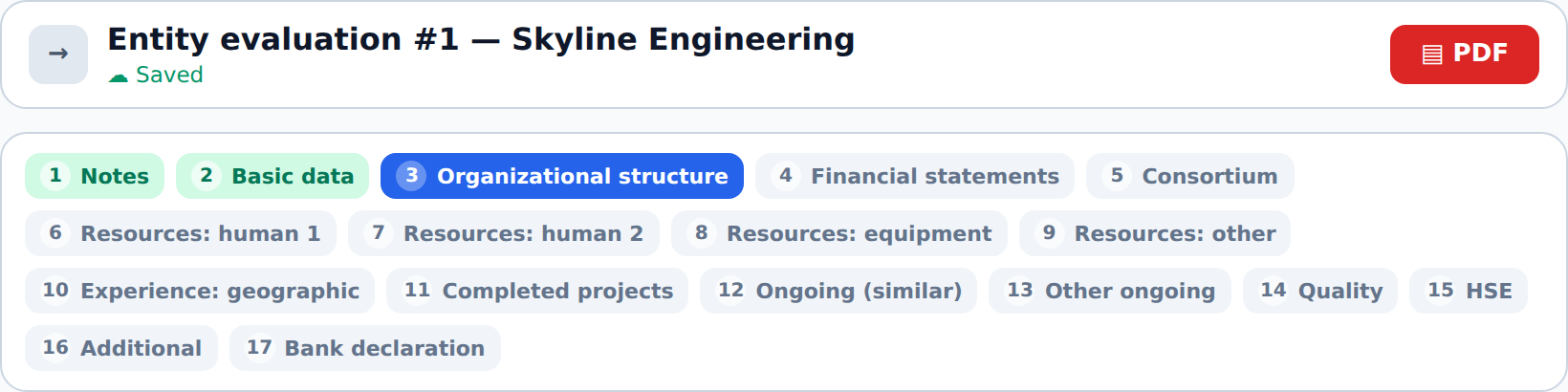
L'éditeur se compose d'une barre d'étapes supérieure (cliquable pour naviguer librement entre les 17 étapes), d'un indicateur d'enregistrement (Saving / Saved) et d'un bouton PDF. Vert = étape terminée, bleu = étape en cours.
Les 17 étapes une par une
Étape 1 · Notes (les notes)
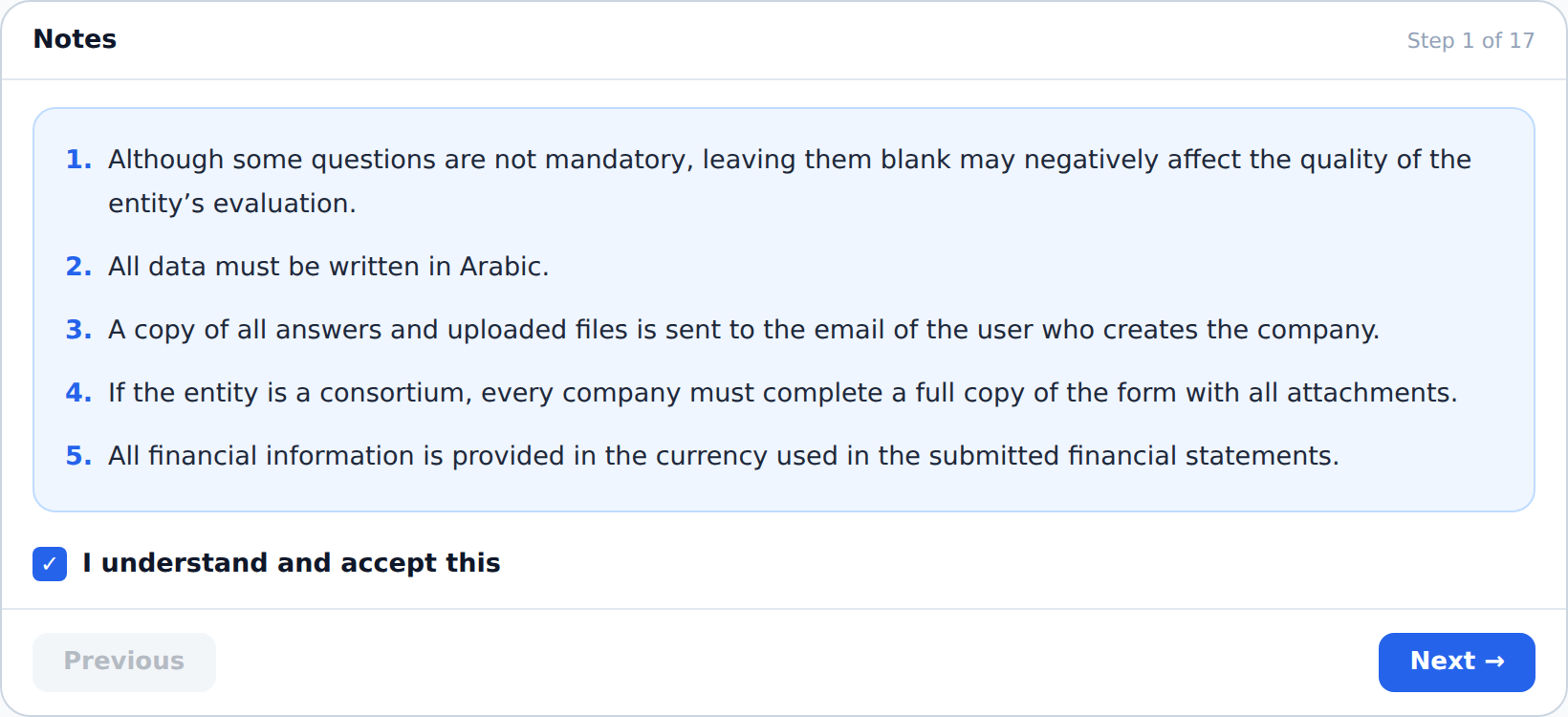
Une page d'instructions obligatoire : elle présente 5 notes importantes (la principale : toutes les données sont saisies en arabe, et une copie des réponses et des pièces jointes est envoyée à l'e-mail du créateur de l'entreprise). Vous ne pouvez continuer qu'après avoir activé I understand and accept this.
Étape 2 · Basic data (les données de base)
- Owner name
- Votre nom — prérempli à partir de votre profil et modifiable (vous pouvez le saisir s'il n'est pas défini dans votre profil).
- Entity name
- Le nom de l'entité — prérempli avec le nom de votre entreprise et modifiable.
- Date
- La date du jour (automatique, non modifiable).
Étape 3 · Organizational structure (la structure organisationnelle)
- Approved legal postal address
- L'adresse postale légale approuvée.
- Phone / Fax / Email
- Les coordonnées avec l'indicatif international (avec validation instantanée du format).
- Le signataire autorisé
- Le nom et la fonction de la personne légalement autorisée à signer au nom de l'entreprise.
- Company disciplines
- Les spécialités de l'entreprise (choix multiple parmi les unités organisationnelles).
- Les années d'expérience
- Dans le pays d'origine et à l'échelle mondiale.
- Les deux certificats de l'entrepreneur (entrepreneurs uniquement)
- Le certificat d'inscription et le certificat de classification auprès de la fédération locale — n'apparaissent que si la classification de l'entreprise inclut « entrepreneur ».
Étape 4 · Financial statements (les états financiers)
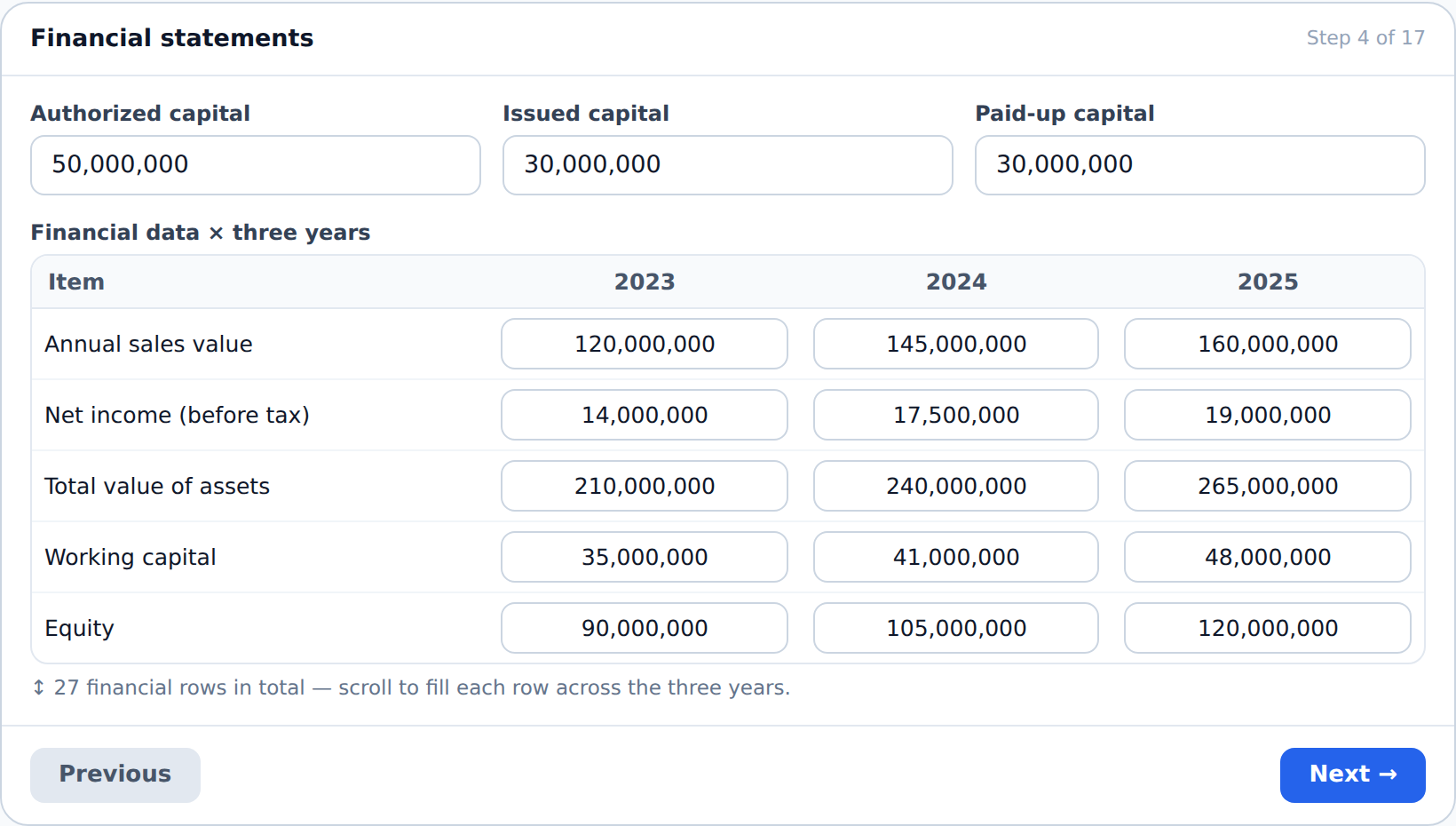
Les capitaux (autorisé/émis/libéré), le tableau de la valeur des travaux réalisés et la valeur des contrats en cours — puis une matrice financière de 27 postes sur 3 ans (ventes, résultat net, actifs, fonds de roulement, capitaux propres… etc.), et les noms des banques de référence.
Étape 5 · Consortium (le consortium) — formulaire (Form)
À remplir uniquement si l'entreprise compte former un consortium : noms et adresses des entreprises du consortium, l'entreprise chef de file, les banques du consortium et une copie du contrat de consortium. Sinon, écrivez « Sans objet ».
Étape 6 · Resources: human 1 (ressources humaines 1)
- Effectifs
- Le nombre de techniciens et le nombre d'administratifs de l'entreprise.
- Current executive managers
- Le tableau des cadres dirigeants actuels (nom, fonction, années d'expérience).
Étape 7 · Resources: human 2 (l'équipe de projet proposée)
Le tableau des données de l'équipe proposée pour le projet : nom, fonction, expérience avec l'entreprise/en exécution, principaux travaux et compétences linguistiques.
Étape 8 · Resources: equipment (les équipements)
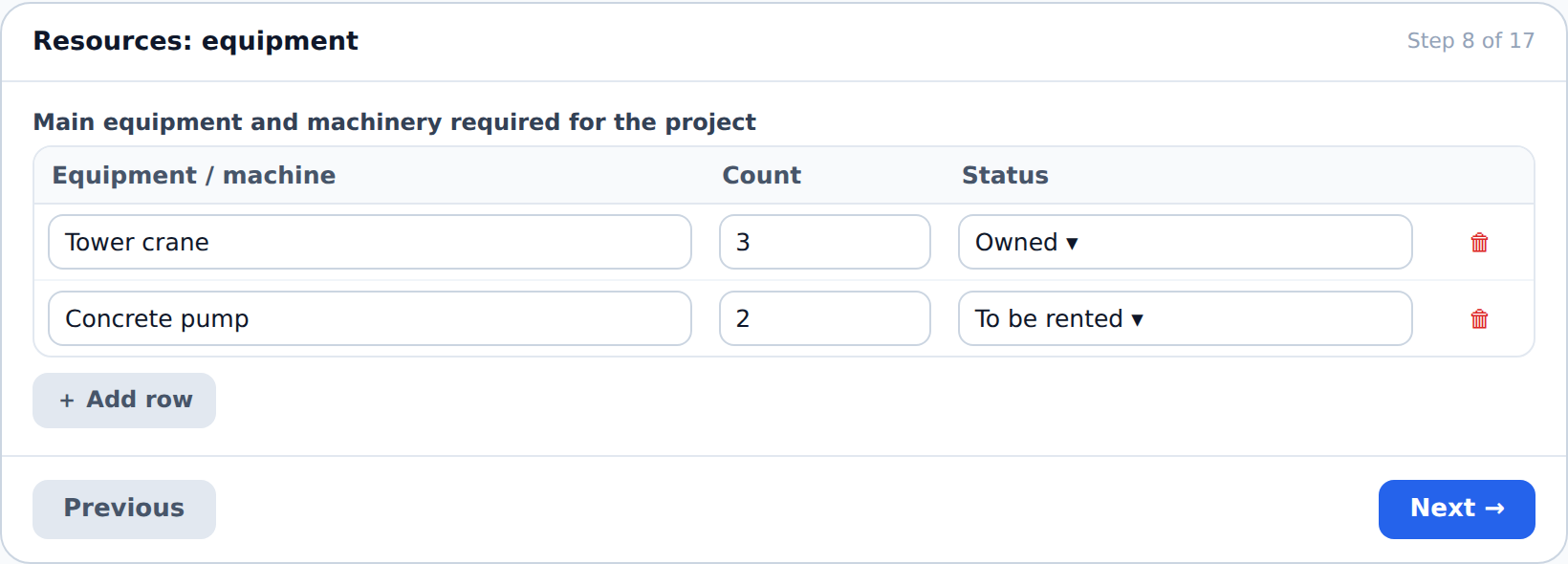
Le tableau des équipements et engins principaux requis pour le projet : article, quantité et statut (propriété / à acheter / à louer). Utilisez Add row pour ajouter des lignes.
Étape 9 · Resources: other (autres ressources)
Les sous-traitants proposés et les données des installations industrielles (leur description, leur emplacement, leur capacité, leur production annuelle).
Étape 10 · Experience: geographic (l'expérience géographique)
Les pays où un projet similaire a été réalisé, et un résumé de l'expérience de l'entreprise dans le pays du projet et les pays voisins.
Étapes 11–13 · Experience — le registre des projets
- 11 · Projets similaires achevés
- Les 6 dernières années (le maître d'ouvrage, la description des travaux, le consultant, la valeur du contrat, le pourcentage, le respect du calendrier).
- 12 · Projets similaires en cours
- Y compris le pourcentage d'avancement réel et la date prévue d'achèvement.
- 13 · Autres projets en cours
- Les autres projets en cours non similaires.
Étape 14 · Quality (les exigences de qualité)
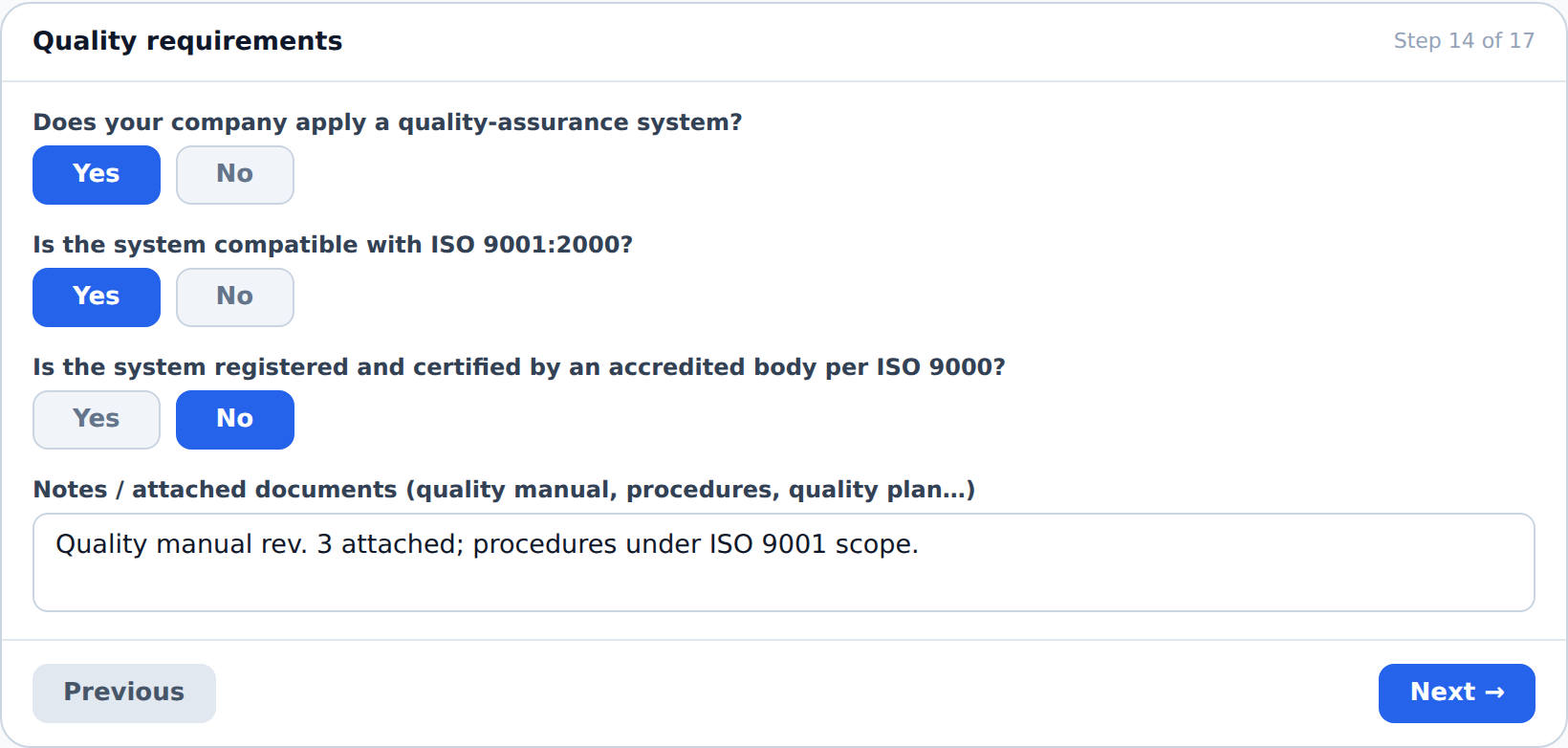
Trois questions (oui/non) : l'application d'un système d'assurance qualité, sa conformité à la norme ISO 9001 et son enregistrement auprès d'un organisme accrédité — avec un champ de notes/documents.
Étape 15 · HSE (santé, sécurité et environnement)
L'index du manuel santé, sécurité et environnement de l'entreprise.
Étape 16 · Additional information (informations complémentaires)
Toute autre information influant sur l'évaluation de l'entreprise (ou « Sans objet »).
Étape 17 · Bank transactions declaration — annexe (Appendix)
Une déclaration autorisant les banques à divulguer les transactions de l'entreprise à des fins de qualification : nom de l'entreprise, entité mandatée, projet, durée de validité de la déclaration et sa date d'expiration, et la liste des banques.
Acheminement de l'approbation (Approval routing)
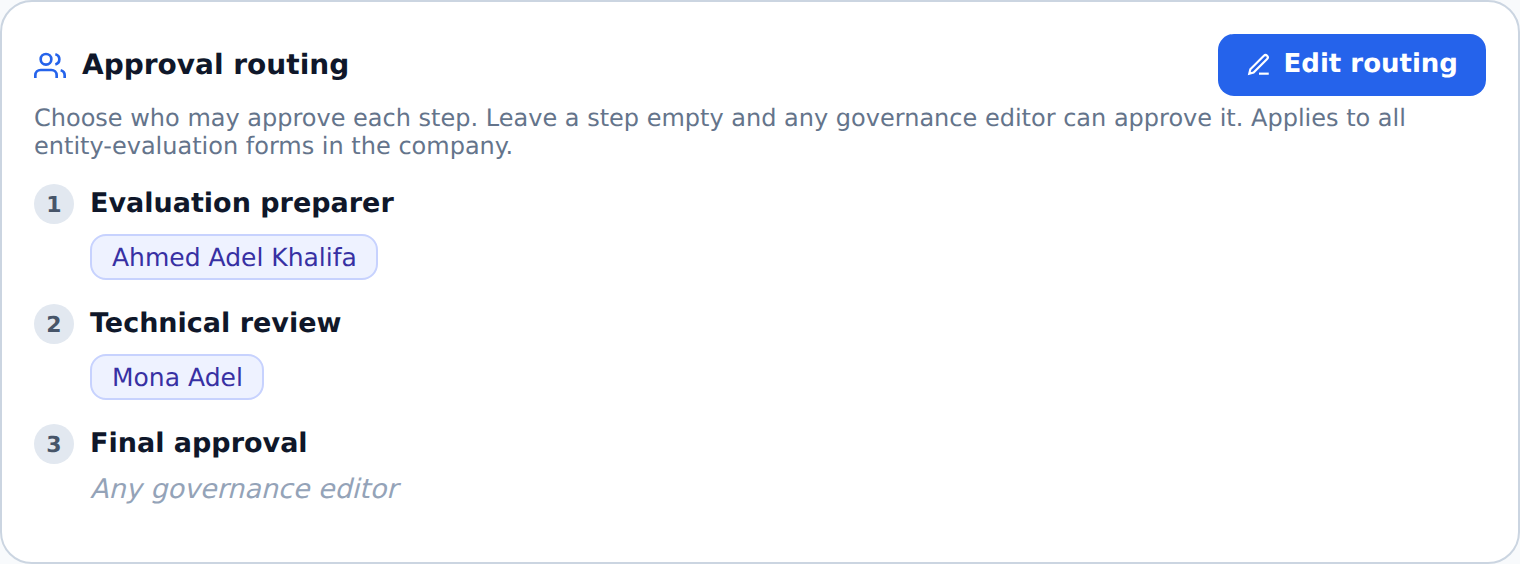
Les éditeurs de gouvernance (Owner/Admin ou Governance editor) disposent d'une carte Approval routing juste au-dessus de la section d'approbation — elle permet d'affecter chaque étape d'approbation à un employé précis. Cliquez sur Edit routing, choisissez les membres pour chaque étape, puis Save.
- Étape affectée
- Seuls les membres qui y sont affectés peuvent l'approuver (imposé par la base de données) — le bouton d'approbation apparaît désactivé pour les autres.
- Étape vide
- Approuvée par n'importe quel éditeur de gouvernance.
L'approbation (Approval)
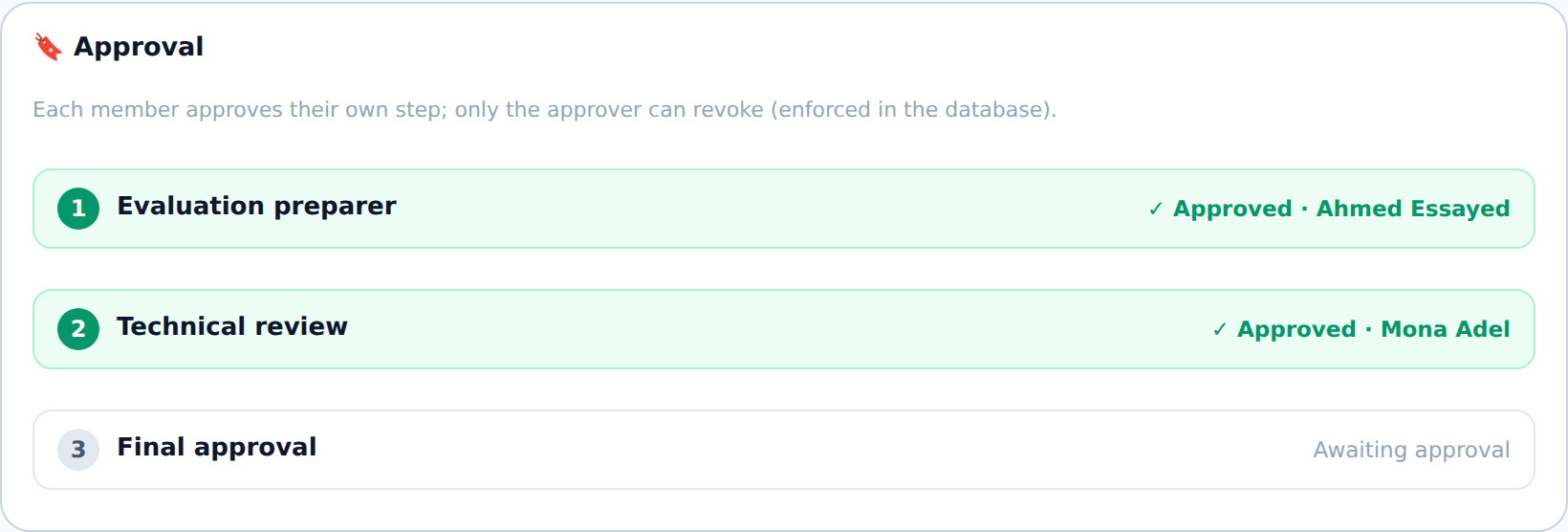
Trois niveaux d'approbation dans l'ordre : Evaluation preparer → Technical review → Final approval. Chaque membre approuve son étape, et seul son auteur peut annuler l'approbation (imposé par la base de données). Le nom de la personne affectée à chaque étape apparaît à côté (le cas échéant).
Les signatures (Signatures)
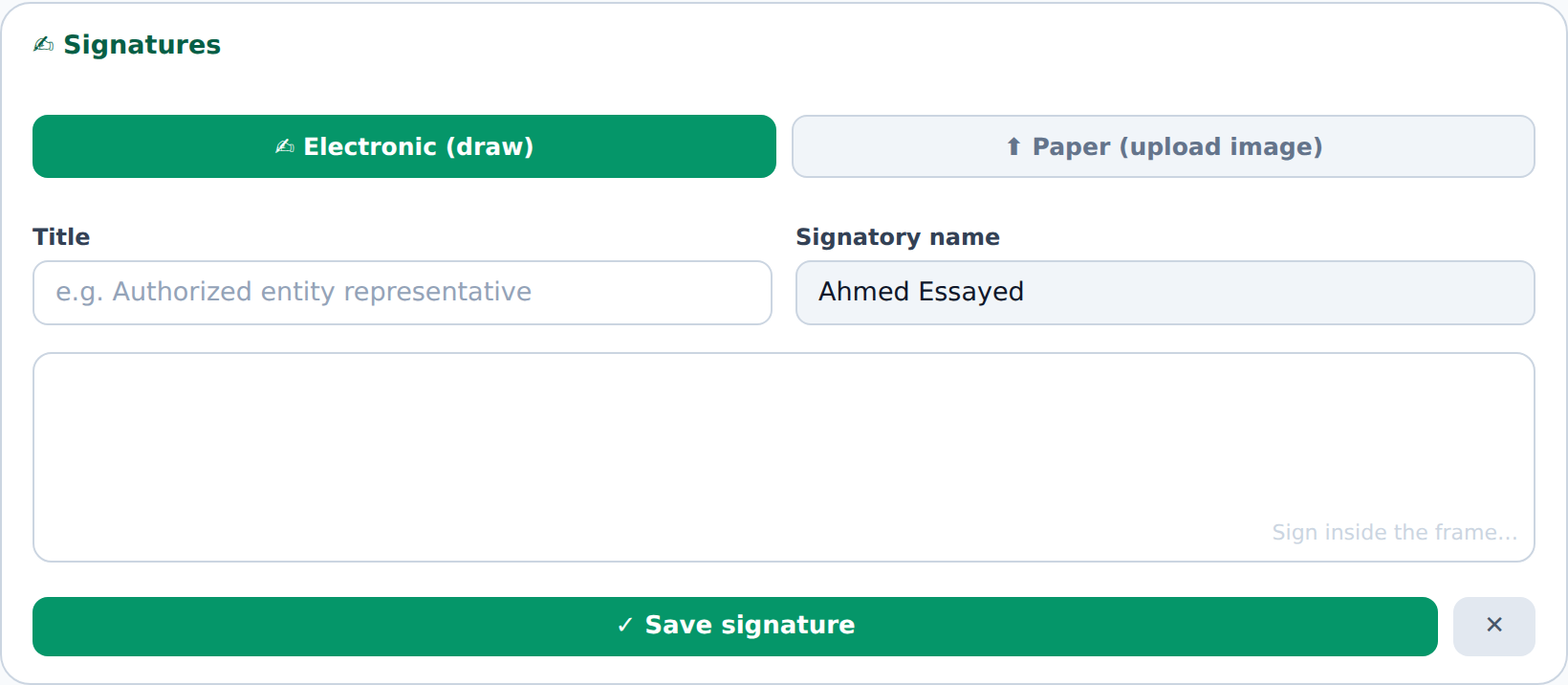
Ajoutez une ou plusieurs signatures — chaque signature comportant un Title et un Signatory name — de trois façons :
- My saved signatures
- Si vous avez enregistré votre signature dans votre profil, elle apparaît ici — cliquez dessus, elle s'applique en un clic (à votre nom, électroniquement). La méthode la plus rapide.
- Electronic (draw)
- La signature au stylet numérique, uniquement à votre propre nom. Activez Save to my signatures pour l'enregistrer et la réutiliser dans tout autre formulaire.
- Paper (upload image)
- Téléverser une image de signature — utilisée pour signer au nom d'une autre personne.
11 Évaluation des fournisseurs (Vendor Assessment)
Ici, vous évaluez les fournisseurs avec lesquels vous comptez traiter — à l'inverse de la section précédente (votre présentation autonome de votre entreprise). Vous le trouvez depuis Governance → le groupe Projets → l'onglet Vendor assessment.
Comment créer une évaluation ? (vue « Mes évaluations de fournisseurs »)
- Cliquez sur New assessment.
- Le fournisseur : choisissez une entreprise parmi les suggestions de l'annuaire, ou saisissez n'importe quel nom de fournisseur.
- Les critères : pour chacun des 7 critères, saisissez la note (0–10) et ajustez le poids (%) selon votre situation.
- Le score global (0–100) et le classement (A/B/C/D) s'affichent instantanément.
- Ajoutez des notes si vous le souhaitez, puis cliquez sur Save.
L'activation de cette fonctionnalité nécessite que l'administrateur de la plateforme configure le secret
ANTHROPIC_API_KEY de la fonction sur le serveur ; avant cela, un message « Non activé » s'affiche.- Les sept critères
- La solidité financière · l'expérience et les antécédents · les ressources humaines · la conformité juridique · les équipements et installations · la qualité · la santé, la sécurité et l'environnement.
- Les poids
- Uniformes comme point de départ, mais modifiables par vous dans chaque évaluation selon vos priorités.
- Le classement
- A (85+) · B (70+) · C (50+) · D (inférieur).
Vue « Évaluations sur mon entreprise » (en tant que fournisseur)
Basculez vers cette vue pour voir comment vos clients vous ont évalué lorsqu'ils ont traité avec vous en tant que fournisseur. La vue est en lecture seule :
- Chaque évaluation apparaît sous forme de carte portant le classement, le score et la date et le nom du client évaluateur.
- Cliquez sur la carte pour la développer et voir le détail de chaque critère (le poids et la note) et les notes du client.
- Le nombre d'évaluations reçues sur votre entreprise apparaît à côté du nom de la vue.
- Quand vous sont-elles affichées ?
- Lorsqu'un client vous choisit depuis l'annuaire du Marketplace et que votre entreprise est répertoriée sur la plateforme (is_listed), l'évaluation est automatiquement liée à votre entreprise et vous la voyez ici. Quant aux évaluations de fournisseurs hors plateforme, elles restent uniquement chez leur évaluateur.
12 Évaluation des individus (Individual Assessment)
L'équivalent de l'évaluation des fournisseurs, mais pour une personne : votre entreprise évalue — via les ressources humaines — un candidat ou un indépendant avec lequel vous envisagez de traiter. Vous le trouvez depuis Ressources humaines → l'onglet Évaluation des individus (accessible au propriétaire/admin/gestionnaire).
Comment créer une évaluation ?
- Cliquez sur Nouvelle évaluation.
- L'individu : choisissez un candidat dans l'annuaire des personnes disponibles pour travailler, ou saisissez n'importe quel nom.
- Saisissez la note (0–10) pour chaque critère et ajustez le poids (%) selon vos priorités — avec les deux cartes d'aide ci-dessous.
- Le score (0–100) et le classement (A/B/C/D) s'affichent instantanément ; ajoutez des notes puis Save.
- Les sept critères
- Les qualifications et diplômes · l'expérience et le parcours professionnel · les compétences et l'aptitude · les recommandations et la réputation · l'accréditation et le droit de travailler · la discipline et la fiabilité · la conscience de la sécurité.
- Les poids et le classement
- Des poids uniformes modifiables par vous ; le classement A (85+) · B (70+) · C (50+) · D (inférieur).
13 L'auto-évaluation : vos forces et vos possibilités d'amélioration
Contrairement à l'évaluation des fournisseurs et des individus (sections 11 et 12) par lesquelles vous évaluez d'autres parties, l'auto-évaluation évalue votre propre profil et le profil de votre entreprise automatiquement à partir des données que vous avez saisies — elle affiche votre score, vos points forts et ce qu'il reste à compléter pour l'augmenter.
- Où le trouver
- Pour l'utilisateur : sur la page Mon profil — la carte « Auto-évaluation du profil personnel ». Pour l'entreprise : dans le profil de qualification de l'entreprise — la carte « Auto-évaluation du profil de l'entreprise ».
- Comment ça fonctionne
- Il lit les données que vous avez réellement saisies et calcule une note pour chaque critère, puis un score global (0–100) et un classement A/B/C/D, et répartit automatiquement les critères en points forts (les élevés) et possibilités d'amélioration (les faibles) avec un conseil pour chaque possibilité.
- Critères du profil personnel
- L'identité et les coordonnées · la spécialité · l'expérience · la présentation professionnelle · le CV · les diplômes · les pays de travail · la visibilité publique.
- Critères de l'entreprise
- L'identité de l'entreprise · l'identité légale (numéro fiscal/registre du commerce) · la présence en ligne et le référencement · les spécialités · les types d'activité · la couverture géographique · le registre des projets · les données financières · l'équipe et le personnel · la qualité et la sécurité.
- Rapport PDF
- Le bouton Exporter en PDF génère un rapport élégant contenant le classement, les barres de notes des critères et les deux listes de points forts et de possibilités d'amélioration avec les conseils — prêt à imprimer ou à envoyer.
- Un système standard modifiable
- Les poids standard sont prêts par défaut, et le propriétaire/admin peut régler le poids de chaque critère depuis Paramètres de l'entreprise → « Critères d'évaluation et leurs poids » (la grille du profil personnel et la grille de l'entreprise) — ce qui se répercute instantanément sur les notes.