
☰ Índice del manual
- Sitio web de PZone ERP
- Instalar la aplicación
- Crear una cuenta nueva
- Acceder a una cuenta existente
- Después de acceder: la interfaz
- Explorar el directorio de empresas
- Invitaciones para unirse
- Crear una empresa en PZone ERP
- Roles y permisos
- Perfil de calificación de la empresa
- Evaluación de proveedores
- Evaluación de individuos
- Autoevaluación
01 El sitio web de PZone ERP
Puedes acceder a la plataforma directamente desde tu navegador en el siguiente enlace:
https://app.engimindai.com/
02 Instalar la aplicación en tu dispositivo
PZone ERP es una aplicación web (PWA) que abres directamente desde tu navegador — sin descargarla de ninguna tienda. Puedes «instalarla» en tu dispositivo para que aparezca como un icono de aplicación independiente que se abre a pantalla completa y con mayor rapidez.
En Windows (Chrome o Edge)
- Abre el enlace
https://app.engimindai.com/en el navegador Chrome o Edge. - Al final de la barra de direcciones pulsa el icono de instalación (una pantalla pequeña con una flecha) — o desde el menú ⋮ elige Install PZone ERP / Instalar la aplicación.
- Confirma pulsando Instalar — aparecerá un icono en el escritorio y en el menú Inicio.
En Mac (Chrome o Safari)
- Chrome: los mismos pasos que en Windows — el icono está en la barra de direcciones o en el menú ⋮ → Instalar la aplicación.
- Safari: pulsa el botón Compartir (un cuadrado con una flecha hacia arriba) en la barra de herramientas y luego elige Añadir al Dock / Add to Dock.
En Android (Chrome)
- Abre el enlace en el navegador Chrome.
- Puede aparecer un banner Añadir a la pantalla de inicio en la parte inferior — o desde el menú ⋮ elige Instalar la aplicación / Install app.
- Confirma — el icono de PZone ERP aparecerá entre tus aplicaciones.
En iPhone y iPad (Safari)
- Abre el enlace concretamente en el navegador Safari (la instalación no funciona desde Chrome en iOS).
- Pulsa el botón Compartir (un cuadrado con una flecha hacia arriba) en la parte inferior.
- Desplázate y elige Añadir a la pantalla de inicio / Add to Home Screen y luego Añadir.
03 Crear una cuenta nueva en PZone ERP
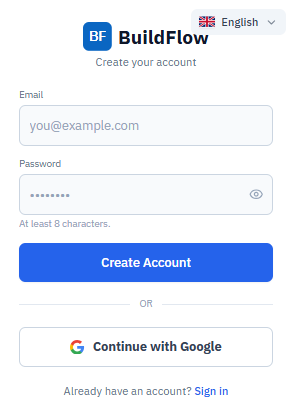
Tienes dos formas de crear tu cuenta — por correo electrónico o mediante una cuenta de Google.
Primer método Por correo electrónico
- Elige el idioma en el selector de idiomas.
- Pulsa Create an Account.
- Introduce tu correo electrónico.
- Introduce tu contraseña (al menos 8 caracteres).
- Pulsa Create Account.
Segundo método Mediante Google
- Elige el idioma en el selector de idiomas.
- Pulsa Continue with Google.
- Sigue las instrucciones de Google tal como aparezcan.
04 Acceder a una cuenta creada anteriormente
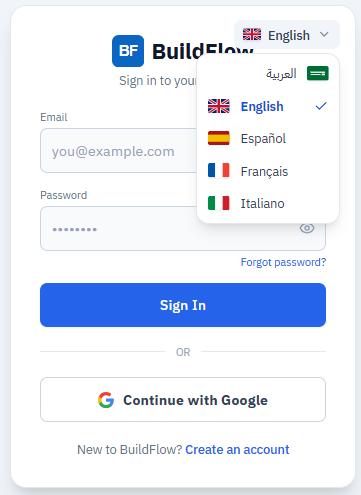
Después de elegir el idioma, inicia sesión con uno de los dos métodos.
Primer método Por correo electrónico
- Introduce tu correo electrónico.
- Introduce tu contraseña.
- Pulsa Sign In.
Segundo método Mediante Google
- Pulsa Continue with Google.
- Sigue las instrucciones de Google tal como aparezcan.
05 Después de acceder: conocer la interfaz
En cuanto accedes, PZone ERP te concede automáticamente el rol Candidate. La interfaz se compone de una barra superior y un menú lateral.
La barra superior

Y se compone de lo siguiente:
- Icono del menú lateral
- Para expandir o contraer el menú lateral.
- El rol Candidate
- El rol que PZone ERP concede automáticamente al usuario en cuanto accede.
- Selector de idiomas
- Elegir el idioma de la interfaz.
- Selector de modo
- Alternar entre la vista diurna y la nocturna.
- Create a Company
- Botón para que el usuario cree una empresa en PZone ERP.
- Identidad del usuario
- El correo con el que accediste (o tu nombre si lo registraste) junto con la inicial del nombre o tu foto.
- Logout
- Para cerrar sesión en PZone ERP.
El menú lateral — el perfil
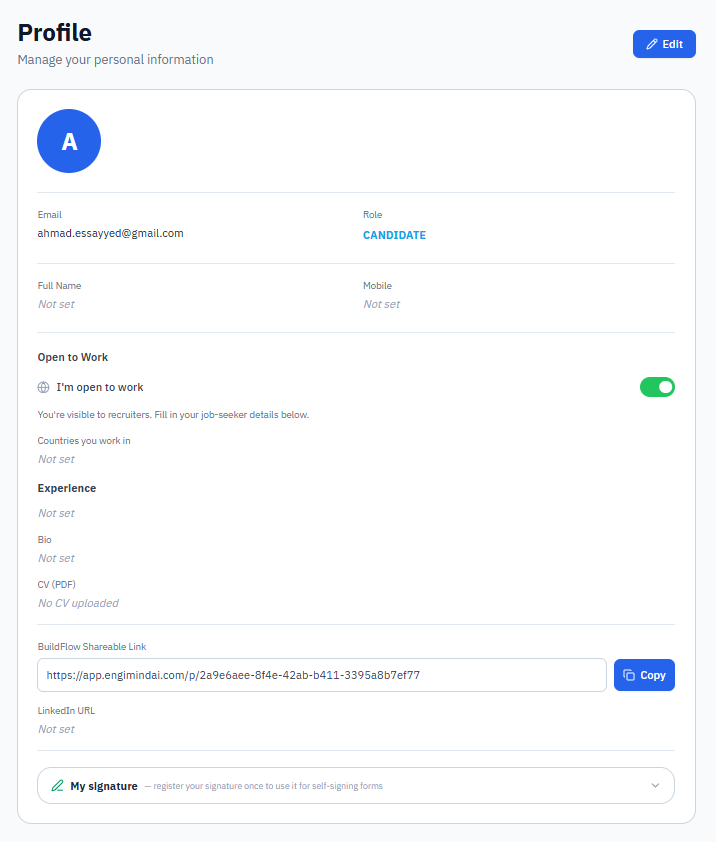
Pulsa Edit para editar el perfil y luego:
- Pulsa Change Photo para elegir una foto tuya.
- Escribe tu nombre completo en el campo Full Name.
- Introduce un número de teléfono fijo o móvil, teniendo cuidado de escribir el código del país.
- Desactiva I'm Open to Work si no quieres que los responsables de contratación te encuentren en PZone ERP.
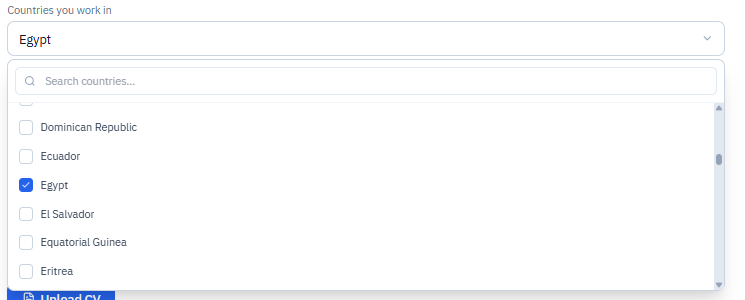
- Elige todos los países en los que puedes trabajar si quieres que los responsables de contratación te encuentren en ellos.
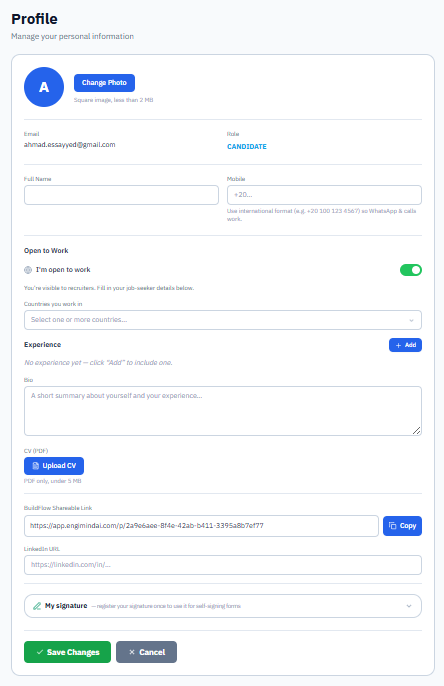
Da a conocer toda tu experiencia mediante Experience
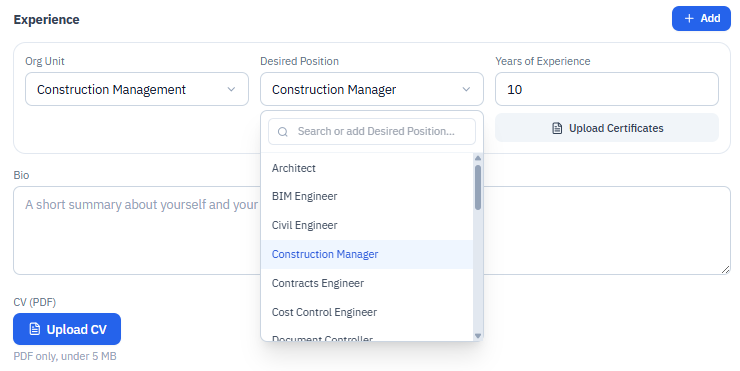
Pulsa Add para añadir una experiencia y luego rellena los siguientes campos:
- Org Unit
- Elige la unidad organizativa, el departamento o el sistema de ingeniería en el que dominas el trabajo.
- Desired Position
- El puesto en el que has trabajado y en el que esperas trabajar en el futuro.
- Years of Experience
- El número de años de experiencia en este puesto.
- Upload Certificates
- Sube los documentos que acrediten esa experiencia.
- Bio
- Una breve reseña sobre ti y tu experiencia.
- Upload CV
- Sube una copia de tu currículum (PDF).
- Copy
- Copiar tu enlace único en la plataforma para compartirlo en las redes sociales y que la gente te encuentre a través de él.
- LinkedIn URL
- Pega tu enlace de LinkedIn para que los responsables de contratación te encuentren en él.
Registra tu firma electrónica única
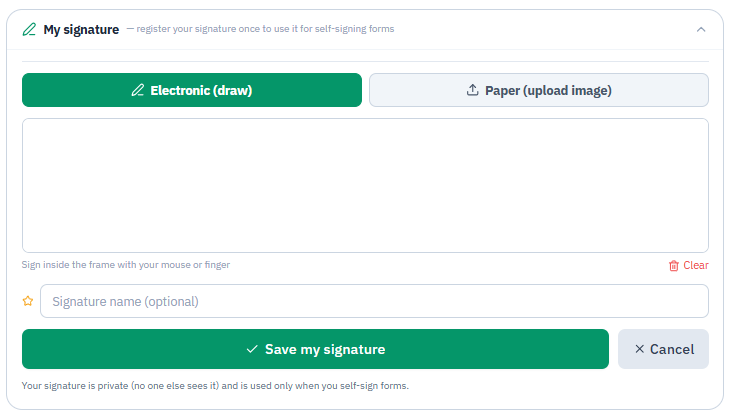
Pulsa Register your Signature para abrir el formulario de registro de tu firma:
- Electronic (draw)
- Firmar con un lápiz digital en la pantalla del ordenador o del teléfono.
- Paper — Upload Image
- Subir una imagen de tu firma; PZone ERP se encarga de nitidizarla y eliminar las imperfecciones visuales.
- Clear
- Eliminar tu firma electrónica.
- Save my Signature
- Guardar tu firma en PZone ERP.
- Save Changes
- Guardar todas las entradas del perfil.
06 Explorar el directorio de empresas
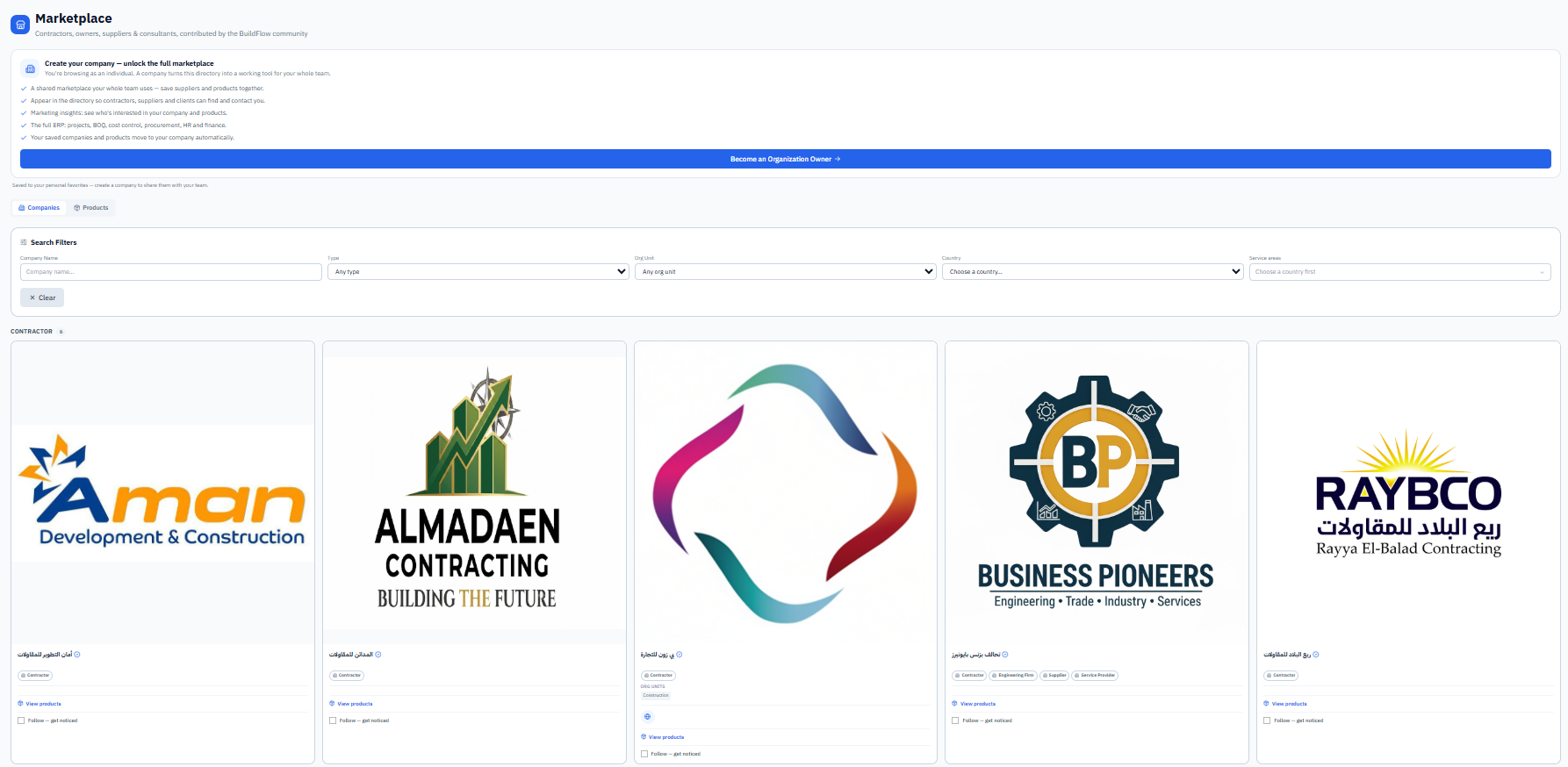
El usuario con el rol Candidate puede explorar el directorio de empresas de dos formas:
- La exploración directa para revisar las empresas una por una.
- La búsqueda filtrada mediante Search Filters, para filtrar las empresas por nombre, actividad, especialidad, país o una región concreta dentro de un país, o por cualquier combinación de estos filtros.
En todos los casos puedes seguir a la empresa y ver sus productos y servicios y seguir algunos o todos ellos — y entonces se le envía automáticamente el enlace de tu perfil, para que exista la oportunidad de comunicaros en cualquier momento.
07 Recibir invitaciones para unirse a empresas
Una de las mayores ventajas de PZone ERP es su forma fluida de dar a conocer los usuarios a las empresas y viceversa. Después de completar tu perfil, explorar el directorio y revisar los productos de cada empresa, puedes seguir a las empresas cuyo trabajo te interesa y seguir sus productos — y entonces las empresas te conocen, visitan tu página y se comunican contigo por WhatsApp, correo y teléfono, y pueden enviarte ofertas de trabajo ya sea para colaborar en un proyecto concreto o para una contratación permanente.
Y cuando te llegue la invitación, aparecerá en esta página; la revisas y comparas la oferta de trabajo con lo acordado durante la comunicación, y luego:
- ✅ Aceptar la invitación
- Te unes electrónicamente a la empresa como «Observador» inicialmente, y luego el propietario de la empresa o el administrador eleva tu rol según lo que corresponda a tu puesto (consulta la sección 09 «Roles y permisos»).
- ✋ Rechazar la invitación
- La comunicación electrónica entre vosotros termina, permaneciendo ambos dentro de PZone ERP hasta que surja una nueva oportunidad de colaboración.

08 Crear una empresa en PZone ERP
El usuario con el rol Candidate puede ascenderse a sí mismo a propietario de empresa (Owner) y registrar su empresa en PZone ERP en un solo paso. El formulario está dividido en cuatro tarjetas — las repasamos una por una.
¿Cómo llegas a la página?
Pulsa el botón Create a Company desde la barra superior (o desde el selector de empresas si no eres miembro de ninguna empresa, o desde el banner de bienvenida del Marketplace). Se abrirá la página Create my Company — «registra tu empresa en PZone ERP en un solo paso».
Primera tarjeta · Datos básicos y clasificación
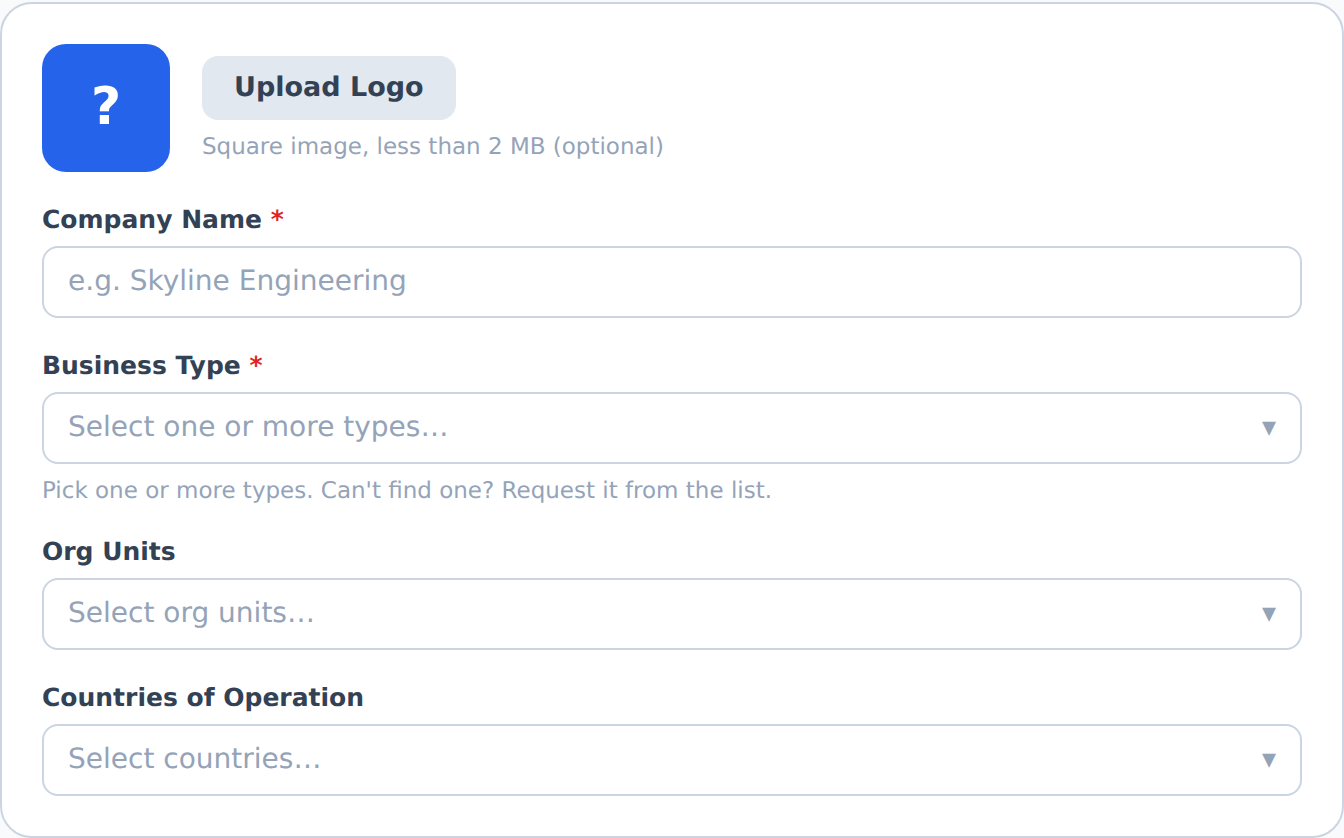
- Upload Logo (opcional)
- Sube el logotipo de la empresa — una imagen cuadrada de menos de 2 megabytes. Si no subes un logotipo, aparecerá la inicial del nombre de la empresa como icono temporal.
- Company Name *
- El nombre de la empresa — campo obligatorio.
- Business Type *
- Elige uno o más tipos de actividad (obligatorio). ¿No encuentras el tuyo? Solicita añadirlo desde la misma lista mediante Request it, y tu solicitud se envía a la plataforma para su revisión.
- Org Units
- Las unidades organizativas / los sistemas de ingeniería en los que trabaja la empresa.
- Countries of Operation
- Los países en los que la empresa ejerce su actividad.
Segunda tarjeta · Datos de contacto
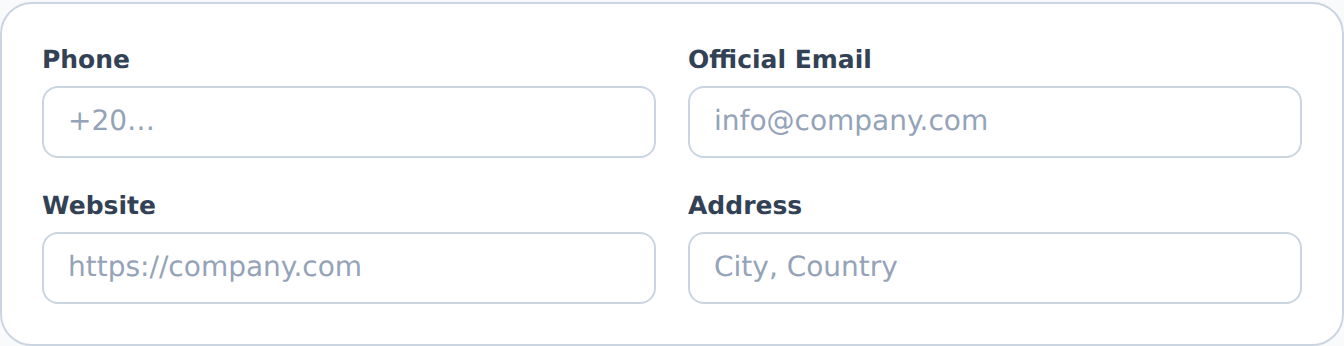
- Phone
- El número de teléfono de la empresa con el código del país.
- Official Email
- El correo oficial de la empresa.
- Website
- El sitio web de la empresa.
- Address
- La dirección (ciudad, país).
Tercera tarjeta · Identidad legal (opcional)
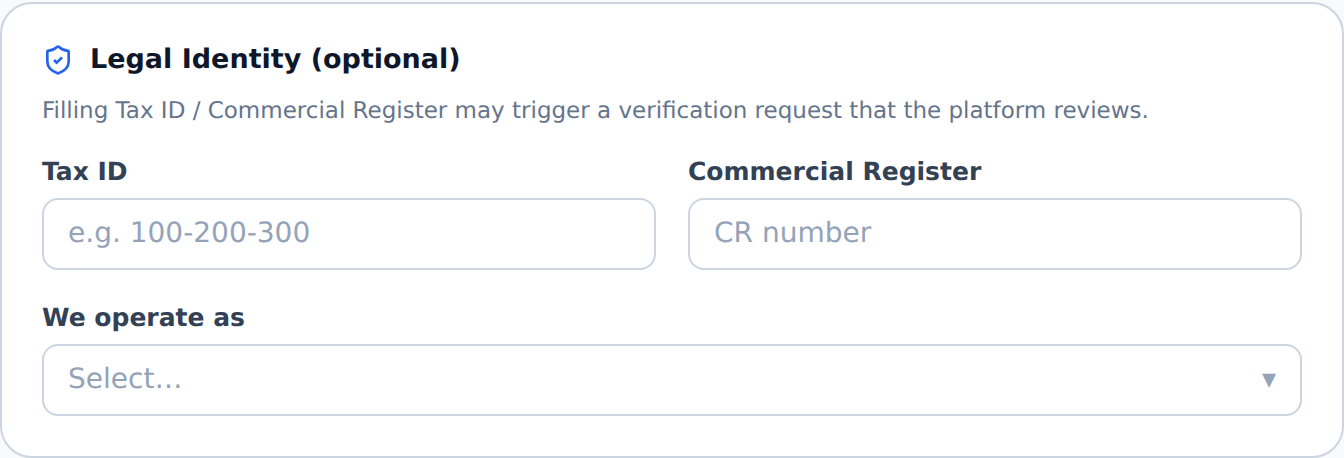
- Tax ID
- El número de identificación fiscal.
- Commercial Register
- El número del registro mercantil.
- We operate as
- El tipo de entidad legal — solo obligatorio si activas la publicación en el directorio.
Cuarta tarjeta · Perfil de la empresa y publicación
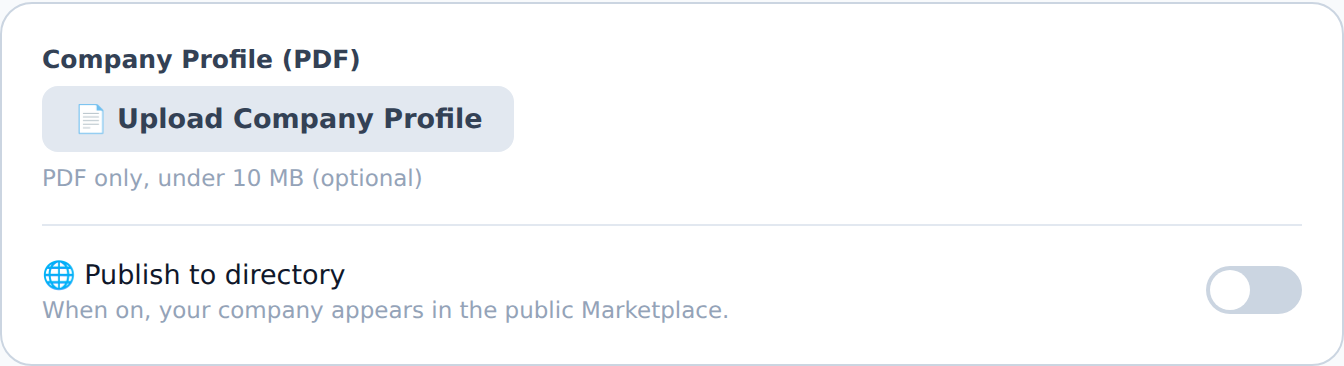
- Company Profile (PDF) (opcional)
- Sube el perfil de la empresa — un PDF de menos de 10 megabytes.
- Publish to directory
- Al activarlo, tu empresa aparece en el Marketplace público para que todos la encuentren.
El pago y la creación
El pago está exento actualmente durante el periodo de lanzamiento de prueba. Al final pulsa Create my Company (el botón se activa en cuanto introduces el nombre y eliges al menos un tipo de actividad), o Cancel para cancelar.
09 Roles y permisos: del propietario al observador
En cuanto creas tu empresa te conviertes en su propietario (Owner) — el rol más alto en ella. Esta sección explica qué significa cada rol, cómo se unen los demás a tu empresa y adquieren sus roles, y cómo designas a un administrador (Admin) que comparta contigo la gestión.
Los roles dentro de la empresa
- 👑 Propietario Owner
- El creador de la empresa. Tiene todos los permisos del administrador y más: la identidad legal, eliminar la empresa, las notas permanentes sobre los empleados. Rol permanente: no se transfiere ni se retira ni se concede a otro miembro, y el propietario no puede renunciar — la única salida es eliminar la empresa.
- 🛡️ Administrador Admin
- Gestiona la empresa día a día: el equipo y los roles, los recursos humanos y la nómina, las finanzas sensibles, la configuración de la empresa y la eliminación en la biblioteca y los proyectos. No envía invitaciones de contratación ni toca lo que es exclusivo del propietario.
- 📋 Gestor Manager
- Trabaja sobre los datos: añade y edita en la biblioteca, los proyectos, las tareas y las partes — sin eliminar y sin gestionar el equipo ni los recursos humanos.
- 🎯 Responsable de contratación Recruiter
- Un rol especializado fuera de los datos de los proyectos: busca candidatos, envía invitaciones y solo hace su seguimiento (junto con el propietario).
- 👁 Observador Viewer
- Navega por todos los datos de la empresa sin editarlos — y es el rol con el que empieza cada nuevo miembro al aceptar la invitación. Se le muestra un cartel 👁 Solo lectura — no tienes permiso de edición.
- 🧑💼 Candidato Candidate
- No es un rol dentro de una empresa: es todo usuario que todavía no se ha unido a ninguna empresa. Tiene su perfil, navega por el directorio, recibe invitaciones y puede crear su propia empresa.
ahmad@engimindai.com): gestiona las solicitudes, las verificaciones, las incorporaciones y las listas de referencia compartidas, y no se concede desde dentro de la aplicación.¿Cómo te conviertes en propietario?
- Crea tu cuenta y confirma tu correo (sección 03). Entras directamente como candidato — no esperas la aprobación de nadie.
- Pulsa Create a Company y rellena el formulario de la empresa (sección 08).
- En cuanto pulsas Create my Company, el sistema te registra como propietario de la empresa y la establece como tu empresa activa, y te dirige a su perfil de calificación.
¿Cómo se unen los demás a tu empresa?
No hay invitaciones por correo electrónico ni enlaces de incorporación. La incorporación se realiza dentro de PZone ERP en tres pasos:
- La persona crea su cuenta por sí misma (sección 03). Se convierte en un candidato «disponible para trabajar» que aparece en la búsqueda.
- Lo buscas y lo invitas: desde HR → Find Candidates (o el enlace
/find-candidates) abre su tarjeta y pulsa Invite, y define el puesto ofrecido, el salario y su moneda y el plazo de respuesta (3, 7, 14 o 30 días). Haces el seguimiento de tus invitaciones desde Sent Invitations y puedes retirarlas mientras estén pendientes. - Acepta la invitación desde su página Invitations (sección 07) y se une de inmediato como observador, y tu empresa se convierte en su empresa activa.
Designar al administrador y cambiar los roles de los miembros
- Abre HR → la pestaña Users (o el enlace
/users). - En la tarjeta del miembro, en el menú Role elige el nuevo rol: administrador, gestor, responsable de contratación u observador.
- El cambio se guarda de inmediato y entra en vigor desde el siguiente inicio de sesión del miembro.
- ¿Quién cambia los roles?
- El propietario y el administrador. Y el administrador puede ascender a un miembro hasta el nivel de «administrador» como él. Tu propia tarjeta siempre está bloqueada (no puedes cambiar tu propia cuenta), y el rol de «propietario» no se concede a nadie.
- Suspender temporalmente a un miembro
- Revocar acceso saca al miembro del sistema de inmediato y ve una pantalla de «tu acceso ha sido suspendido temporalmente» hasta que pulsas Reactivar.
- Dar de baja
- Dar de baja elimina su membresía de forma permanente y sus tareas pasan a un sustituto que elijas (o al propietario). Un administrador no puede dar de baja a otro administrador, y el propietario nunca se da de baja.
- La renuncia
- Cualquier miembro (excepto el propietario) puede abandonar la empresa desde la página My Companies → Renunciar; sus tareas pasan al propietario.
Matriz de autoridad
| Capacidad | Propietario | Administrador | Gestor | Responsable de contratación | Observador |
|---|---|---|---|---|---|
| Navegar por los datos de la empresa (lectura) | ✔ | ✔ | ✔ | ✔ | ✔ |
| Biblioteca, proyectos, tareas y partes — añadir y editar | ✔ | ✔ | ✔ | ✖ | ✖ |
| Eliminar en la biblioteca, los proyectos y las tareas | ✔ | ✔ | ✖ | ✖ | ✖ |
| Recursos humanos: empleados, nómina, vacaciones y evaluaciones | ✔ | ✔ | ✖ | ✖ | ✖ |
| Finanzas sensibles y facturación electrónica | ✔ | ✔ | ✖ | ✖ | ✖ |
| Configuración de la empresa | ✔ | ✔ | ✖ | ✖ | ✖ |
| Equipo: cambiar roles, revocar/restaurar acceso, dar de baja | ✔ | ✔ | ✖ | ✖ | ✖ |
| Buscar candidatos, enviar invitaciones y retirarlas | ✔ | ✖ | ✖ | ✔ | ✖ |
| Gobernanza y alquileres — crear y editar | ✔ | ✔ | ◐ | ◐ | ◐ |
| Identidad legal · eliminar la empresa · notas permanentes sobre los empleados | ✔ | ✖ | ✖ | ✖ | ✖ |
✔ disponible · ✖ no disponible · ◐ disponible solo si el propietario o el administrador lo incluye entre los «autorizados» en la gobernanza o los alquileres (aunque su rol general sea «observador»).
¿Miembro de más de una empresa?
Un mismo usuario puede ser miembro de varias empresas con un rol diferente en cada una. Desde el selector de empresas de la barra superior (Tus empresas) ve su rol bajo el nombre de cada empresa y cambia entre ellas en cualquier momento — y se le aplica solo el rol de la empresa activa. Y desde el final de la misma lista siempre puede + Crear una empresa nueva para convertirse en su propietario.
10 Perfil de calificación de la empresa (Company Qualification Profile)
Después de crear tu empresa, el sistema abre este perfil automáticamente para completarlo. Y lo encuentras siempre desde el selector de empresas → Company Qualification Profile (accesible al propietario y a los asistentes), o desde una tarjeta en My Company Settings. Es una descripción propia completa de tu empresa (tus propios datos) en forma de asistente de 17 pasos con guardado automático, seguido de las dos secciones de aprobación y firmas, y la exportación de un PDF oficial.
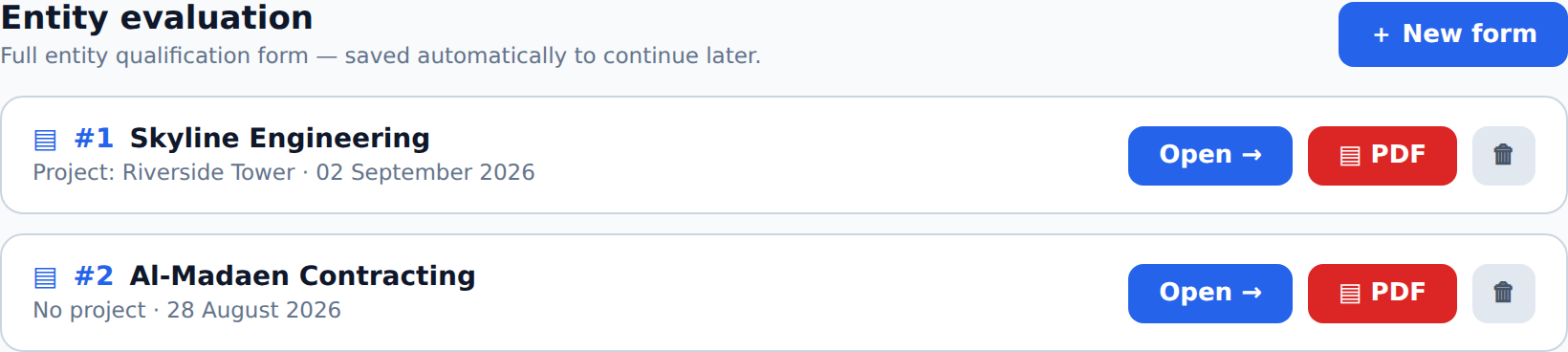
La lista de formularios
Al abrir la pestaña ves la lista de tus formularios. Pulsa New form para crear un formulario nuevo, o Open para continuar un formulario existente. Cada formulario tiene un número de referencia (#), el nombre de la entidad, el proyecto y la fecha, un botón PDF para la exportación y una papelera para eliminar.
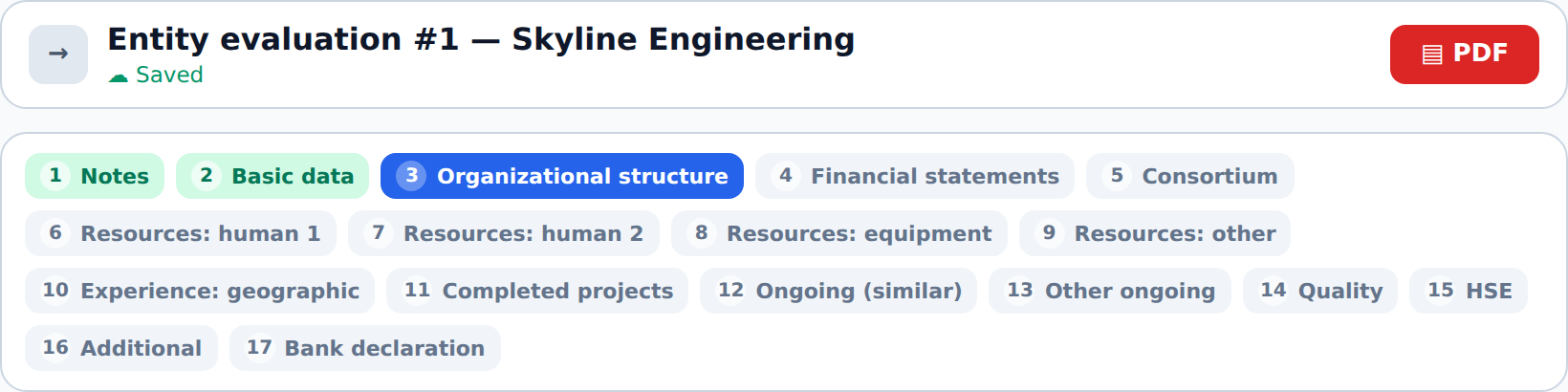
Anatomía del editor
El editor se compone de una barra de pasos superior (en la que puedes hacer clic para navegar libremente entre los 17 pasos), un indicador de guardado (Saving / Saved) y un botón PDF. Verde = paso completado, azul = paso actual.
Los 17 pasos, paso a paso
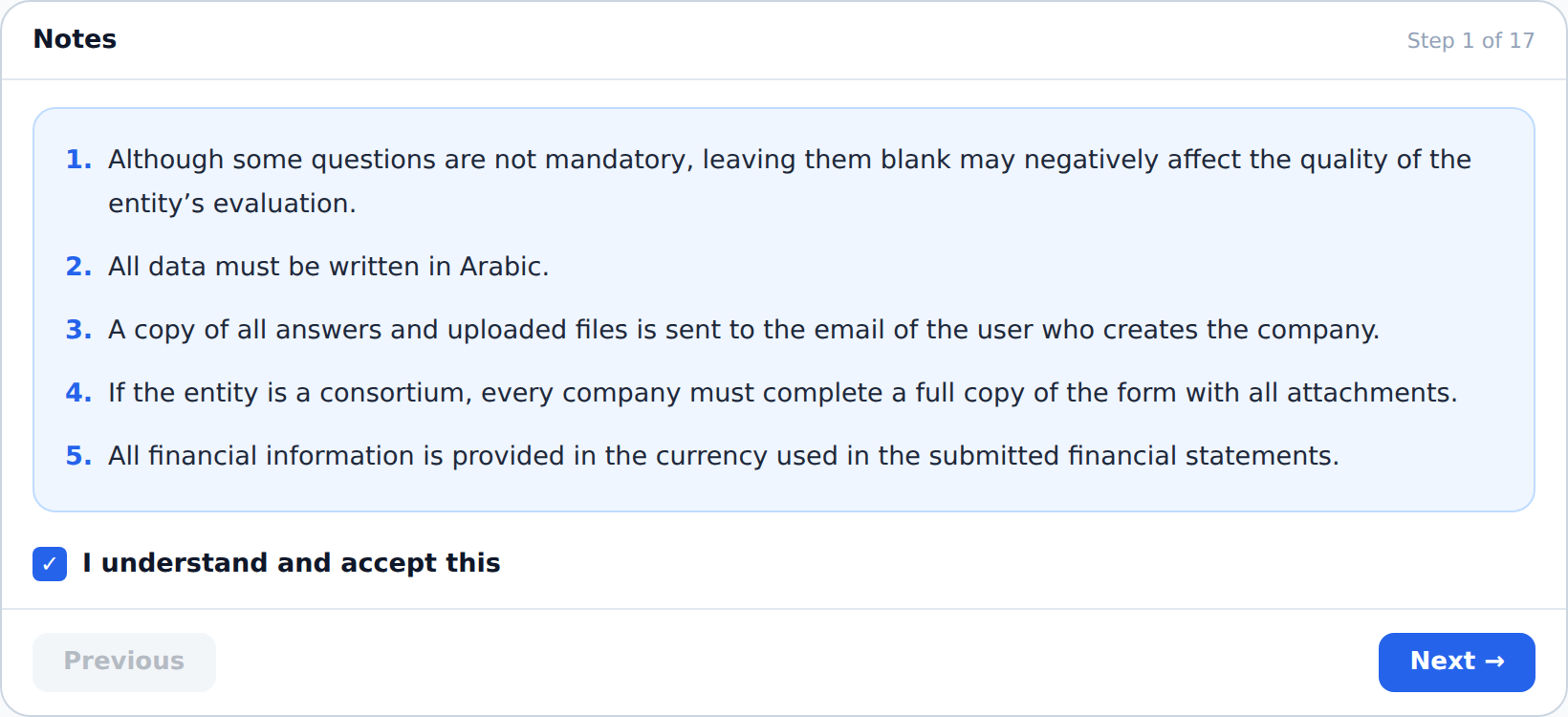
Paso 1 · Notes (las notas)
Una página de instrucciones obligatoria: muestra 5 notas importantes (la más importante: todos los datos se escriben en árabe, y se envía una copia de las respuestas y los adjuntos al correo del creador de la empresa). No puedes continuar hasta que actives I understand and accept this.
Paso 2 · Basic data (los datos básicos)
- Owner name
- Tu nombre — se rellena inicialmente desde tu perfil y es editable (puedes escribirlo si no está bien configurado en tu perfil).
- Entity name
- El nombre de la entidad — se rellena inicialmente con el nombre de tu empresa y es editable.
- Date
- La fecha de hoy (automática, no modificable).
Paso 3 · Organizational structure (la estructura organizativa)
- Approved legal postal address
- La dirección postal legal aprobada.
- Phone / Fax / Email
- Los datos de contacto con el código internacional (con validación inmediata del formato).
- El autorizado a firmar
- El nombre y el cargo de la persona legalmente autorizada a firmar en nombre de la empresa.
- Company disciplines
- Las especialidades de la empresa (selección múltiple de las unidades organizativas).
- Los años de experiencia
- En el país de origen y a nivel mundial.
- Los dos certificados del contratista (solo para contratistas)
- El certificado de inscripción y el certificado de clasificación en la federación local — aparecen solo si la clasificación de la empresa incluye «contratista».
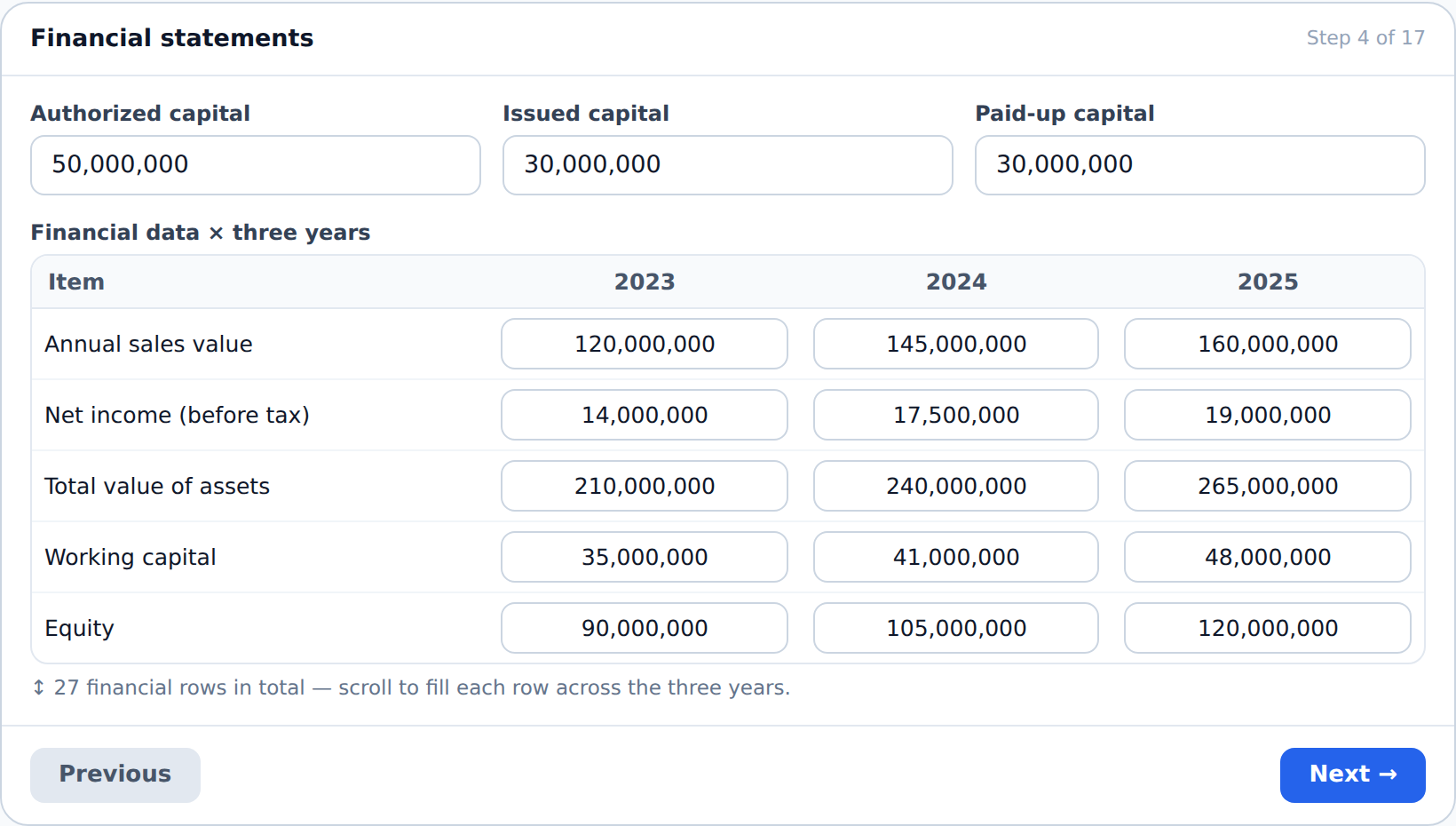
Paso 4 · Financial statements (los estados financieros)
Los capitales (autorizado/emitido/desembolsado), la tabla del valor de las obras ejecutadas y el valor de los contratos en curso — luego una matriz financiera de 27 partidas a lo largo de 3 años (ventas, ingreso neto, activos, capital de trabajo, patrimonio neto… etc.) y los nombres de los bancos de referencia.
Paso 5 · Consortium (el consorcio) — formulario (Form)
Se rellena solo si la empresa tiene la intención de entrar en un consorcio: los nombres y direcciones de las empresas del consorcio, la empresa líder, los bancos del consorcio y una copia del contrato del consorcio. De lo contrario, escribe «no aplica».
Paso 6 · Resources: human 1 (los recursos humanos 1)
- El número de empleados
- El número de técnicos y el número de administrativos de la empresa.
- Current executive managers
- La tabla de los directivos ejecutivos actuales (nombre, cargo, años de experiencia).
Paso 7 · Resources: human 2 (el equipo propuesto del proyecto)
La tabla de datos del equipo propuesto para el proyecto: nombre, cargo, experiencia con la empresa/en la ejecución, las obras más destacadas y la competencia lingüística.
Paso 8 · Resources: equipment (los equipos)
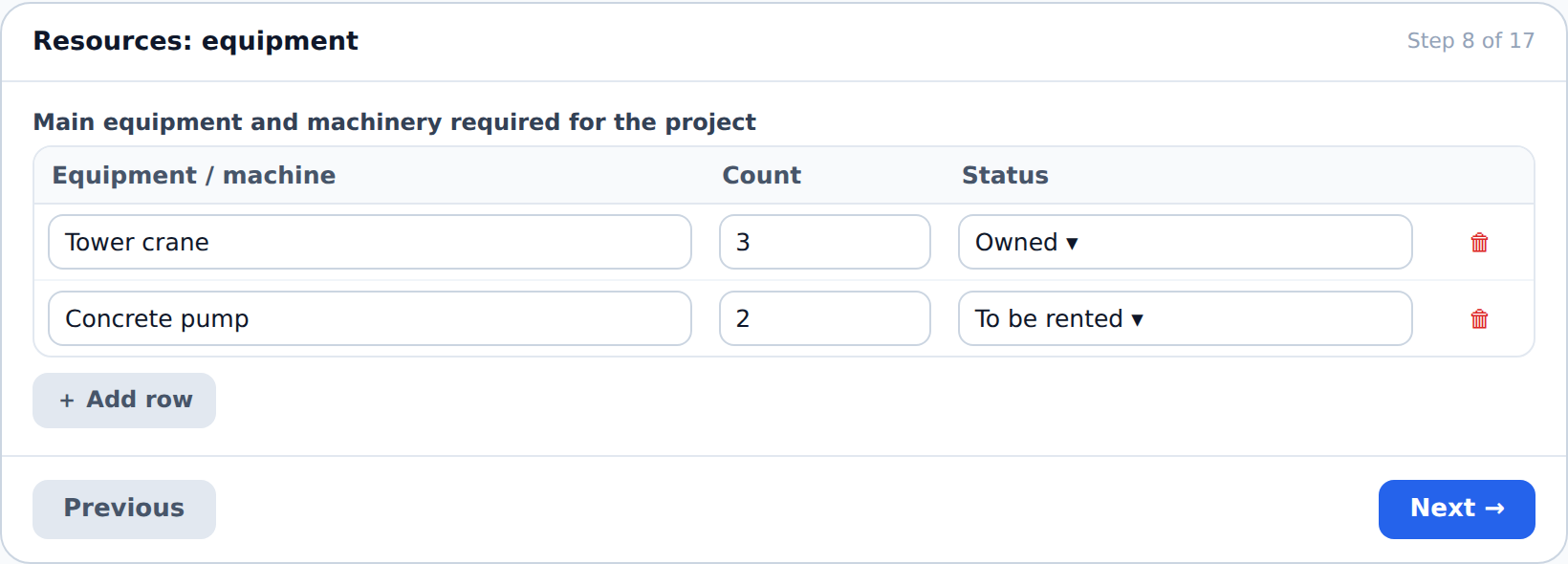
La tabla de los equipos y la maquinaria principal requeridos para el proyecto: el artículo, la cantidad y el estado (propio / se comprará / se alquilará). Usa Add row para añadir filas.
Paso 9 · Resources: other (otros recursos)
Los subcontratistas propuestos y los datos de las instalaciones industriales (su descripción, su ubicación, su capacidad, su producción anual).
Paso 10 · Experience: geographic (la experiencia geográfica)
Los países en los que se ha ejecutado un proyecto similar y un resumen de la experiencia de la empresa en el país del proyecto y los países vecinos.
Pasos 11–13 · Experience — el registro de proyectos
- 11 · Proyectos similares completados
- Los últimos 6 años (el propietario, la descripción de la obra, el consultor, el valor del contrato, el porcentaje, el cumplimiento del calendario).
- 12 · Proyectos similares en curso
- Incluyendo el porcentaje real de avance y la fecha prevista de finalización.
- 13 · Otros proyectos en curso
- El resto de los proyectos en curso no similares.
Paso 14 · Quality (los requisitos de calidad)
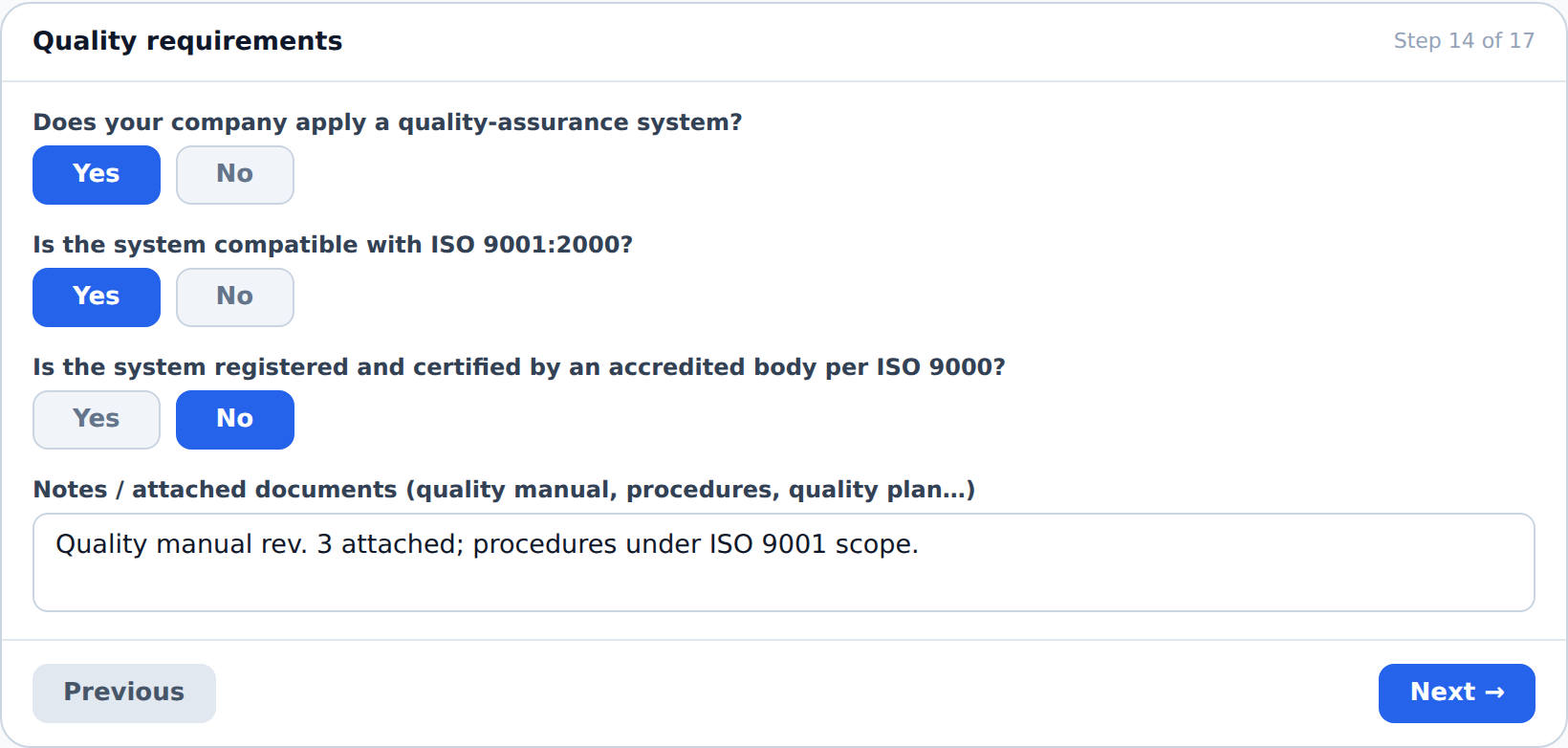
Tres preguntas (sí/no): la aplicación de un sistema de aseguramiento de la calidad, su conformidad con ISO 9001 y su registro ante un organismo acreditado — con un campo de notas/documentos.
Paso 15 · HSE (salud, seguridad y medio ambiente)
El índice del manual de salud, seguridad y medio ambiente de la empresa.
Paso 16 · Additional information (información adicional)
Cualquier otra información que influya en la evaluación de la empresa (o «no aplica»).
Paso 17 · Bank transactions declaration — anexo (Appendix)
Una declaración que autoriza a los bancos a revelar las transacciones de la empresa con fines de calificación: el nombre de la empresa, la entidad autorizada, el proyecto, el periodo de vigencia de la declaración y su fecha de vencimiento, y la lista de los bancos.
Enrutamiento de la aprobación (Approval routing)
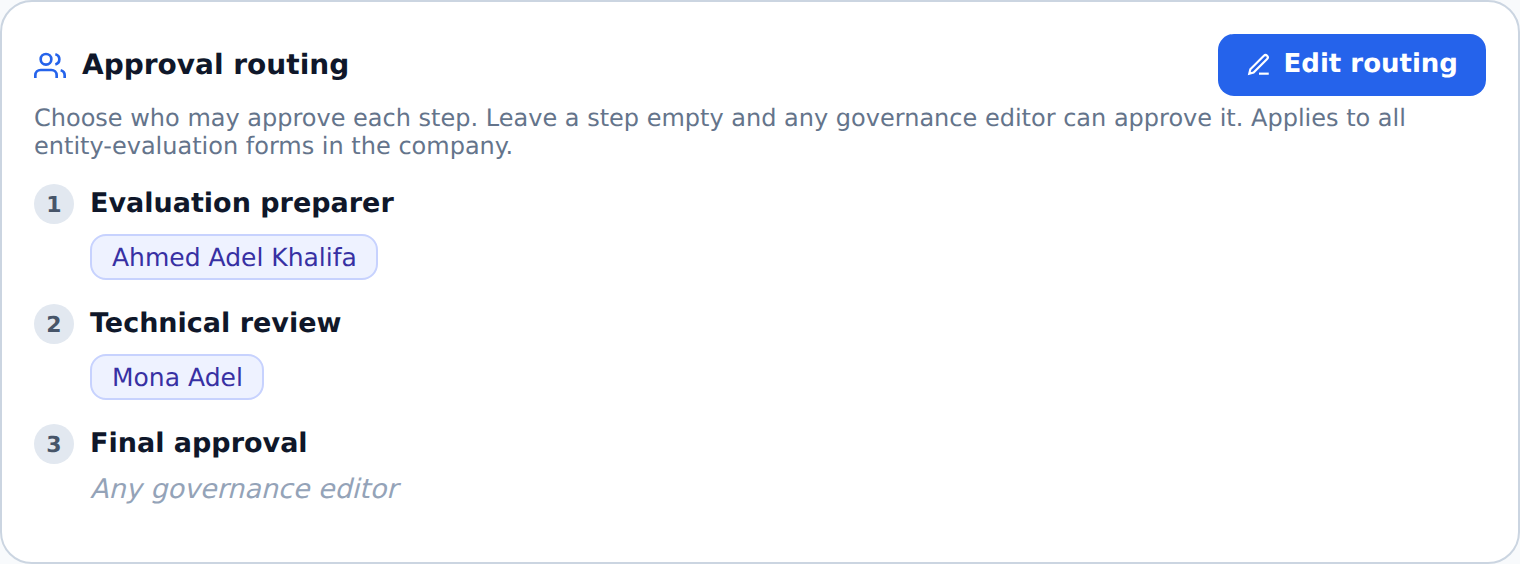
Los editores de gobernanza (Owner/Admin o Governance editor) tienen una tarjeta Approval routing justo encima de la sección de aprobación — desde ella asignas cada paso de aprobación a un empleado concreto. Pulsa Edit routing, elige a los miembros para cada paso y luego Save.
- Un paso asignado
- Solo lo aprueban las personas asignadas a él (lo impone la base de datos) — y el botón de aprobación aparece deshabilitado para los demás.
- Un paso vacío
- Lo aprueba cualquier editor de gobernanza.
La aprobación (Approval)
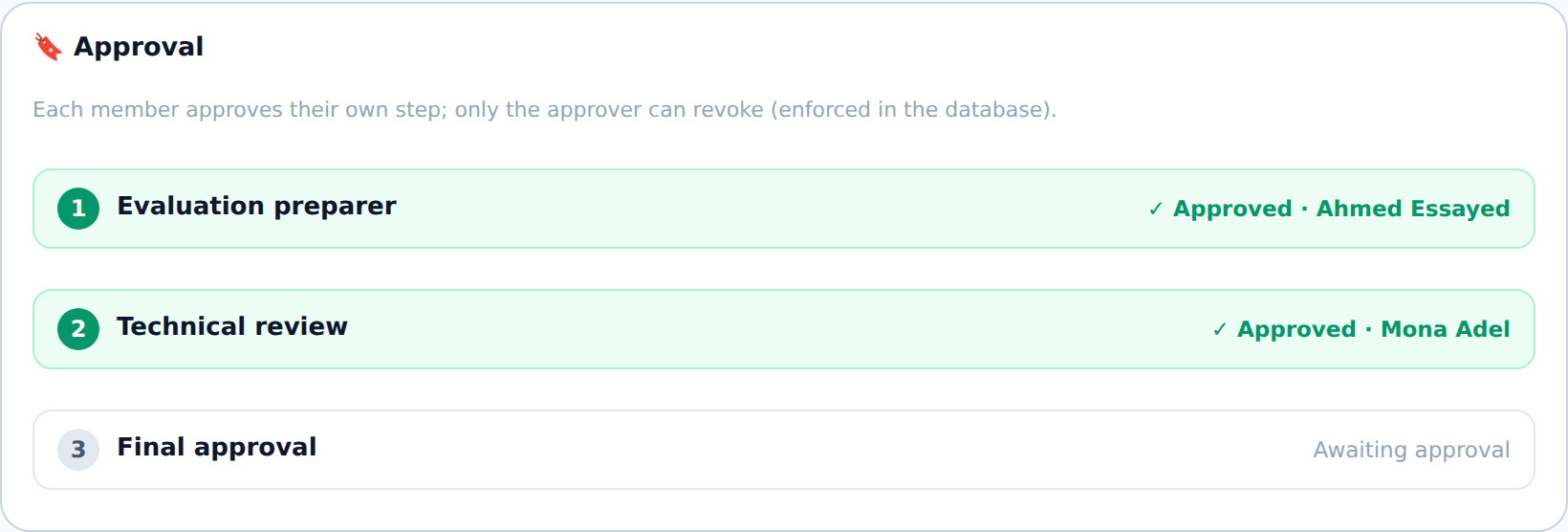
Tres instancias de aprobación en orden: Evaluation preparer → Technical review → Final approval. Cada miembro aprueba su paso, y solo su titular puede anular la aprobación (lo impone la base de datos). Y junto a cada paso aparece el nombre de la persona asignada a él (si la hay).
Las firmas (Signatures)
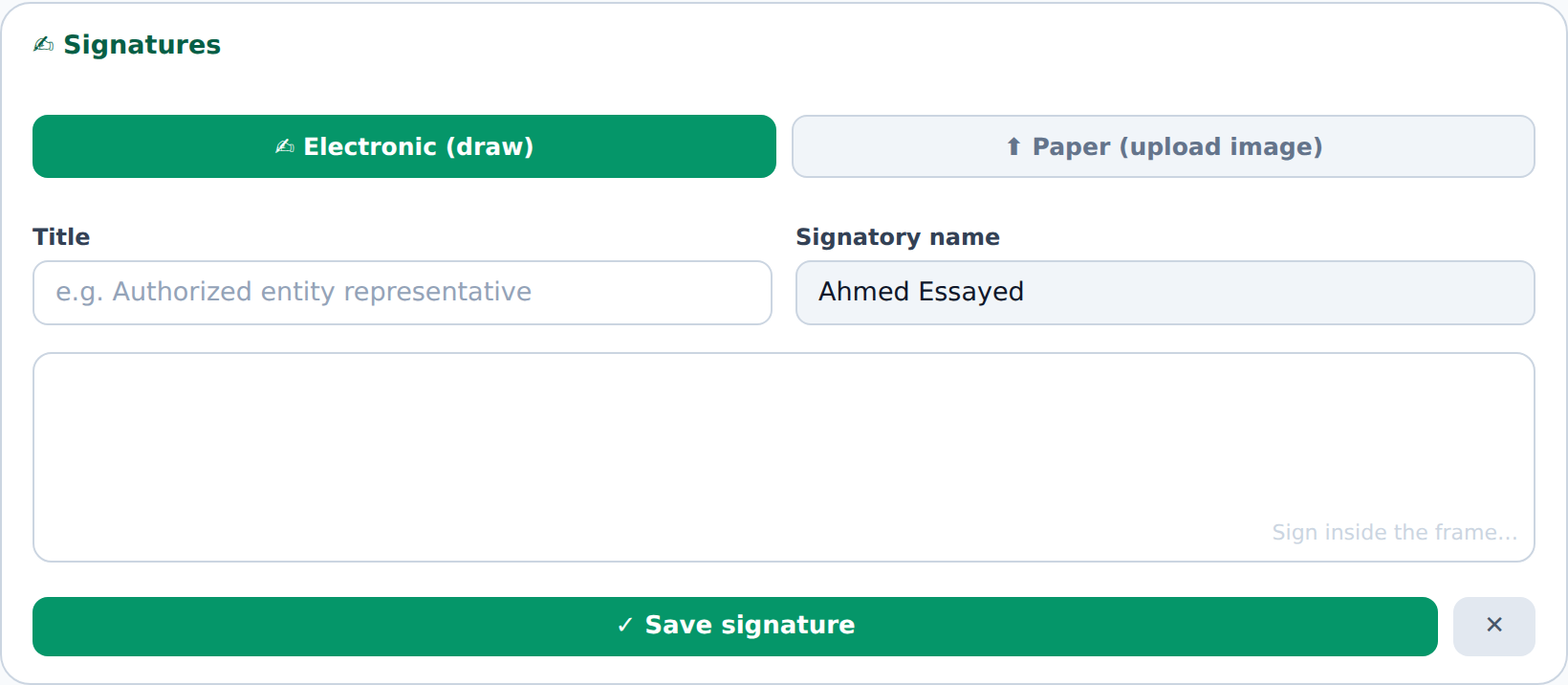
Añade una o más firmas — cada firma tiene un Title y un Signatory name — de tres formas:
- My saved signatures
- Si registraste tu firma en tu perfil, aparece aquí — púlsala y se aplica con un clic (a tu nombre, electrónicamente). La forma más rápida.
- Electronic (draw)
- Firmar con el lápiz digital, y es solo a tu propio nombre. Activa Save to my signatures para que se guarde y se reutilice en cualquier otro formulario.
- Paper (upload image)
- Subir una imagen de firma — se usa para firmar en nombre de otra persona.
11 Evaluación de proveedores (Vendor Assessment)
Aquí evalúas a los proveedores con los que tienes la intención de trabajar — a diferencia de la sección anterior (tu propia descripción de tu empresa). Lo encuentras desde Governance → el grupo de proyectos → la pestaña Vendor assessment.
¿Cómo creas una evaluación? (vista «Mis evaluaciones de proveedores»)
- Pulsa New assessment.
- El proveedor: elige una empresa entre las sugerencias del directorio, o escribe cualquier nombre de proveedor.
- Los criterios: para cada uno de los 7 criterios, introduce la puntuación (0–10) y ajusta el peso (%) según tus circunstancias.
- La puntuación total (0–100) y la calificación (A/B/C/D) aparecen de inmediato.
- Añade notas si quieres y luego pulsa Save.
La activación de esta función requiere que el administrador de la plataforma configure el secreto
ANTHROPIC_API_KEY de la función en el servidor; antes de eso aparece el mensaje «no activado».- Los siete criterios
- La solidez financiera · la experiencia y el historial · los recursos humanos · el cumplimiento legal · los equipos e instalaciones · la calidad · la salud, la seguridad y el medio ambiente.
- Los pesos
- Uniformes como punto de partida, pero ajustables por ti en cada evaluación según tus prioridades.
- La calificación
- A (85+) · B (70+) · C (50+) · D (menos).
Vista «Evaluaciones sobre mi empresa» (como proveedor)
Cambia a esta vista para ver cómo te evaluaron tus clientes cuando trabajaron contigo como proveedor. La vista es de solo lectura:
- Cada evaluación aparece como una tarjeta que muestra la calificación, la puntuación y la fecha y el nombre del cliente evaluador.
- Pulsa la tarjeta para que se expanda y ver el detalle de cada criterio (el peso y la puntuación) y las notas del cliente.
- Junto al nombre de la vista aparece el número de evaluaciones recibidas sobre tu empresa.
- ¿Cuándo se te muestran?
- Cuando el cliente te elige desde el directorio del Marketplace y tu empresa estaba listada en la plataforma (is_listed), la evaluación se vincula automáticamente a tu empresa y la ves aquí. En cambio, las evaluaciones de proveedores fuera de la plataforma permanecen solo con quien las hizo.
12 Evaluación de individuos (Individual Assessment)
El equivalente de la evaluación de proveedores, pero para una persona: tu empresa evalúa — a través de los recursos humanos — a un candidato o autónomo con el que piensas trabajar. Lo encuentras desde Recursos humanos → la pestaña Evaluación de individuos (disponible para el propietario/administrador/gestor).
¿Cómo creas una evaluación?
- Pulsa Nueva evaluación.
- El individuo: elige un candidato del directorio de personas disponibles para trabajar, o escribe cualquier nombre.
- Introduce la puntuación (0–10) para cada criterio y ajusta el peso (%) según tus prioridades — con las dos tarjetas de ayuda de abajo.
- La puntuación (0–100) y la calificación (A/B/C/D) aparecen de inmediato; añade notas y luego Save.
- Los siete criterios
- Las cualificaciones y los certificados · la experiencia y el historial profesional · las habilidades y la competencia · las recomendaciones y la reputación · la acreditación y el derecho a trabajar · la disciplina y la fiabilidad · la conciencia de seguridad.
- Los pesos y la calificación
- Pesos uniformes ajustables por ti; la calificación A (85+) · B (70+) · C (50+) · D (menos).
13 La autoevaluación: tus fortalezas y tus oportunidades de mejora
A diferencia de la evaluación de proveedores e individuos (las secciones 11 y 12), con las que evalúas a otras partes, la autoevaluación evalúa tu propio perfil y el perfil de tu empresa automáticamente a partir de los datos que has introducido — mostrando tu puntuación, tus fortalezas y lo que debería completarse para que suba tu puntuación.
- Dónde lo encuentras
- Para el usuario: en la página Mi perfil — la tarjeta «Autoevaluación del perfil». Para la empresa: en el perfil de calificación de la empresa — la tarjeta «Autoevaluación del perfil de la empresa».
- Cómo funciona
- Lee los datos que realmente has introducido y calcula una puntuación para cada criterio, luego una puntuación total (0–100) y una calificación A/B/C/D, y clasifica los criterios automáticamente en fortalezas (los altos) y oportunidades de mejora (los bajos) con un consejo para cada oportunidad.
- Los criterios del perfil
- La identidad y el contacto · la especialidad · la experiencia · la reseña profesional · el currículum · los certificados · los países de trabajo · la visibilidad pública.
- Los criterios de la empresa
- La identidad de la empresa · la identidad legal (el número de identificación fiscal/el registro mercantil) · la presencia en línea y la inclusión · las especialidades · los tipos de actividad · la cobertura geográfica · el registro de proyectos · los datos financieros · el equipo y la plantilla · la calidad y la seguridad.
- Informe PDF
- El botón Exportar PDF genera un informe elegante que incluye la calificación, las barras de puntuación de los criterios y las dos listas de fortalezas y oportunidades de mejora con los consejos — apto para imprimir o enviar.
- Un sistema estándar ajustable
- Los pesos estándar están listos de forma predeterminada, y el propietario/administrador puede ajustar el peso de cada criterio desde Configuración de la empresa → «Los criterios de evaluación y sus pesos» (la rúbrica del perfil y la rúbrica de la empresa) — y se refleja de inmediato en las puntuaciones.