
☰ فهرس الدليل
01 موقع PZone ERP على الإنترنت
يمكنك الوصول إلى المنصّة مباشرةً من متصفّحك على الرابط التالي:
https://app.engimindai.com/
02 تثبيت التطبيق على جهازك
PZone ERP تطبيق ويب (PWA) تفتحه من متصفّحك مباشرةً — بدون تنزيل من أي متجر. ويمكنك «تثبيته» على جهازك ليظهر كأيقونة تطبيق مستقلّ يفتح بشاشة كاملة وأسرع.
على ويندوز (Chrome أو Edge)
- افتح الرابط
https://app.engimindai.com/في متصفّح Chrome أو Edge. - في نهاية شريط العنوان اضغط أيقونة التثبيت (شاشة صغيرة بسهم) — أو من قائمة ⋮ اختر Install PZone ERP / تثبيت التطبيق.
- أكّد بالضغط على تثبيت — تظهر أيقونة على سطح المكتب وفي قائمة ابدأ.
على ماك (Chrome أو Safari)
- Chrome: نفس خطوات ويندوز — الأيقونة في شريط العنوان أو قائمة ⋮ ← تثبيت التطبيق.
- Safari: اضغط زر المشاركة (مربّع بسهم لأعلى) في شريط الأدوات، ثم اختر إضافة إلى Dock / Add to Dock.
على أندرويد (Chrome)
- افتح الرابط في متصفّح Chrome.
- قد تظهر لافتة إضافة إلى الشاشة الرئيسية أسفل الشاشة — أو من قائمة ⋮ اختر تثبيت التطبيق / Install app.
- أكّد — تظهر أيقونة PZone ERP بين تطبيقاتك.
على آيفون وآيباد (Safari)
- افتح الرابط في متصفّح Safari تحديدًا (لن يعمل التثبيت من Chrome على iOS).
- اضغط زر المشاركة (مربّع بسهم لأعلى) في الأسفل.
- مرّر واختر إضافة إلى الشاشة الرئيسية / Add to Home Screen ثم إضافة.
03 فتح حساب جديد على PZone ERP
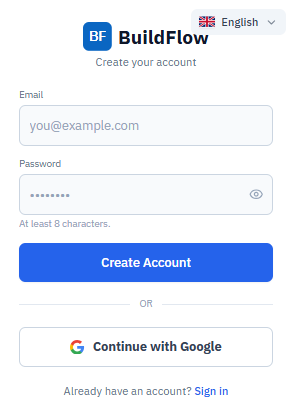
أمامك طريقتان لإنشاء حسابك — بالبريد الإلكتروني، أو عبر حساب Google.
الطريقة الأولى بالبريد الإلكتروني
- اختر اللغة من مبدّل اللغات.
- اضغط على Create an Account.
- أدخل إيميلك.
- أدخل كلمة السر (٨ أحرف على الأقل).
- اضغط Create Account.
الطريقة الثانية عبر Google
- اختر اللغة من مبدّل اللغات.
- اضغط على Continue with Google.
- اتبع تعليمات جوجل كما ستظهر لك.
04 الدخول إلى حساب مفتوح سابقًا
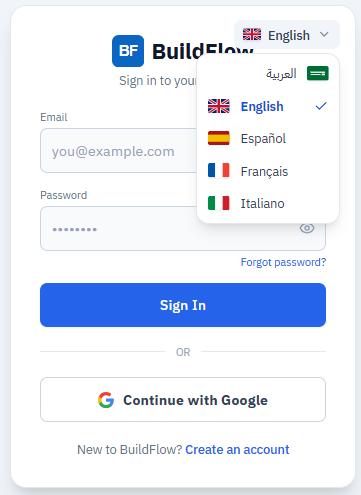
بعد اختيار اللغة، سجّل الدخول بإحدى الطريقتين.
الطريقة الأولى بالبريد الإلكتروني
- أدخل إيميلك.
- أدخل كلمة السر.
- اضغط Sign In.
الطريقة الثانية عبر Google
- اضغط Continue with Google.
- اتبع تعليمات جوجل كما ستظهر لك.
05 بعد الدخول: التعرّف على الواجهة
بمجرّد دخولك، يمنحك PZone ERP صلاحية Candidate تلقائيًا. تتكوّن الواجهة من قائمة عليا وقائمة جانبية.
القائمة العليا

وتتكوّن من التالي:
- رمز القائمة الجانبية
- لتوسيع أو تضييق القائمة الجانبية.
- الصلاحية Candidate
- الصلاحية التي يمنحها PZone ERP للمستخدم تلقائيًا بمجرّد دخوله.
- مبدّل اللغات
- اختيار لغة الواجهة.
- مبدّل الحالات
- التبديل بين الرؤية النهارية والليلية.
- Create a Company
- زر إنشاء شركة للمستخدم على PZone ERP.
- هوية المستخدم
- الإيميل الذي دخلت به (أو اسمك إن سجّلته) مع الحرف الأول من الاسم أو صورتك.
- Logout
- لتسجيل الخروج من PZone ERP.
القائمة الجانبية — الملف الشخصي
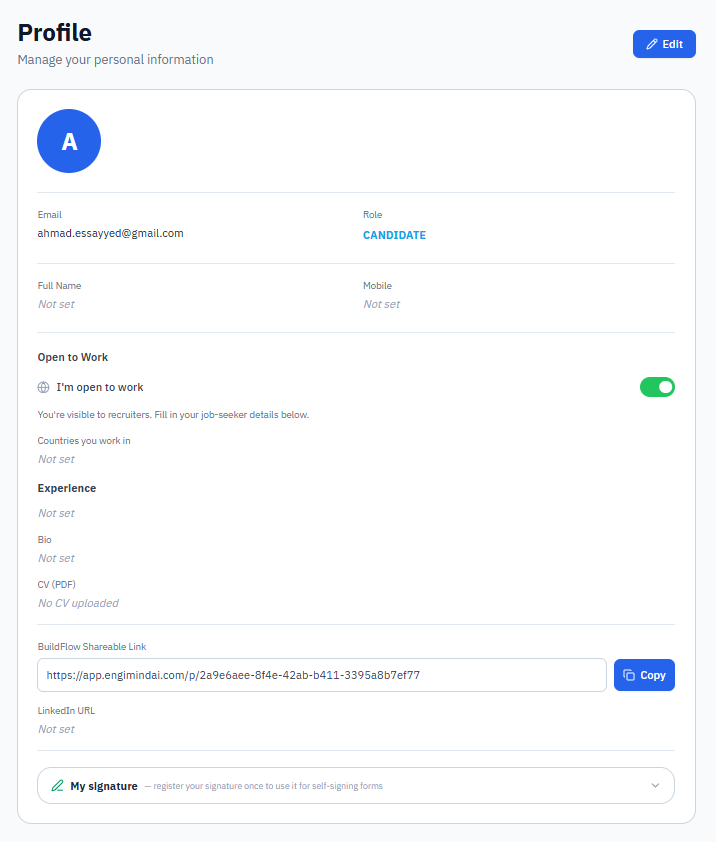
اضغط Edit لتحرير الملف الشخصي، ثم:
- اضغط Change Photo لاختيار صورة لك.
- اكتب اسمك بالكامل في حقل Full Name.
- أدخل رقم هاتف أرضي أو محمول، مع مراعاة كتابة كود الدولة.
- ألغِ تفعيل I'm Open to Work إذا كنت غير راغب في أن يجدك مسؤولو التوظيف على PZone ERP.
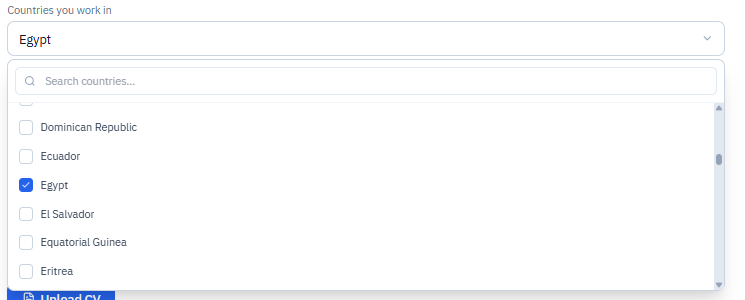
- اختر كل الدول التي يمكنك ممارسة العمل فيها إن كنت راغبًا في أن يجدك مسؤولو التوظيف بها.
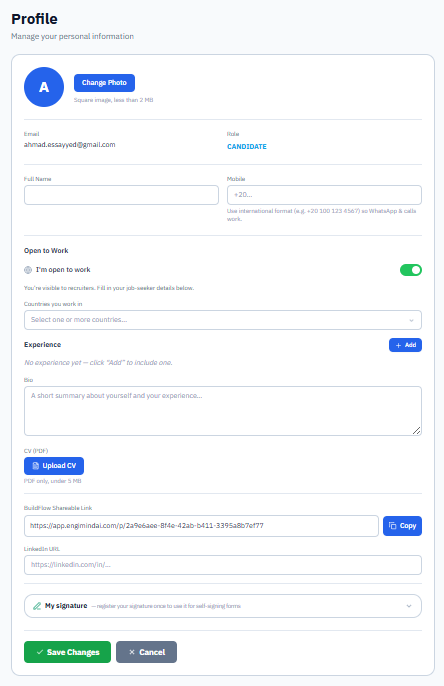
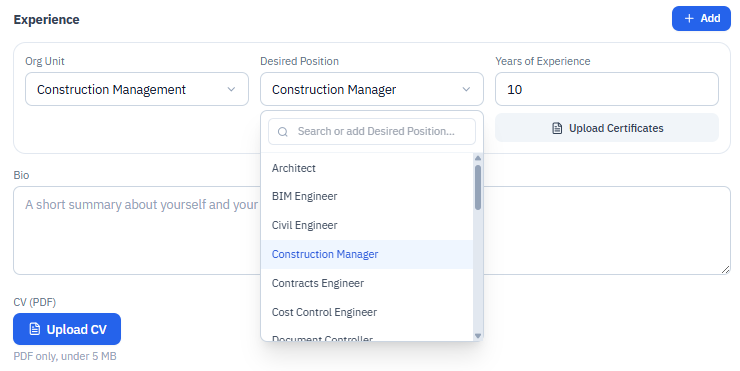
عرّف بكل خبراتك من خلال Experience
اضغط Add لإضافة خبرة، ثم عبّئ الحقول التالية:
- Org Unit
- اختر الوحدة التنظيمية أو الإدارة أو النظام الهندسي الذي تجيد العمل فيه.
- Desired Position
- المسمى الوظيفي الذي عملت فيه، وتأمل أن تعمل فيه مستقبلًا.
- Years of Experience
- عدد سنوات الخبرة في هذا المسمى الوظيفي.
- Upload Certificates
- ارفع المستندات الدالة على تلك الخبرة.
- Bio
- نبذة مختصرة عنك وعن خبراتك.
- Upload CV
- ارفع نسخة من سيرتك الذاتية (PDF).
- Copy
- نسخ رابطك الفريد على المنصّة لمشاركته عبر وسائل التواصل فيجدك الناس من خلاله.
- LinkedIn URL
- ألصق رابط LinkedIn ليجدك مسؤولو التوظيف عليه.
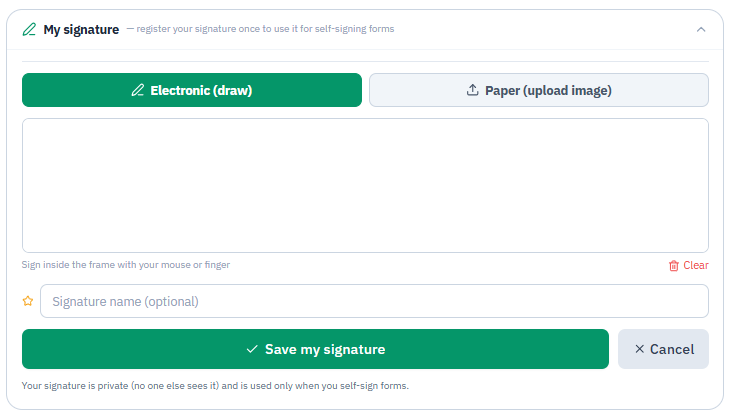
سجّل توقيعك الإلكتروني الفريد
اضغط Register your Signature لفتح نموذج تسجيل توقيعك:
- Electronic (draw)
- التوقيع بقلم رقمي على شاشة الكمبيوتر أو الهاتف.
- Paper — Upload Image
- تحميل صورة توقيعك، ويتولّى PZone ERP توضيحه وإزالة الشوائب البصرية منه.
- Clear
- إزالة توقيعك الإلكتروني.
- Save my Signature
- حفظ توقيعك في PZone ERP.
- Save Changes
- حفظ كافة إدخالات الملف الشخصي.
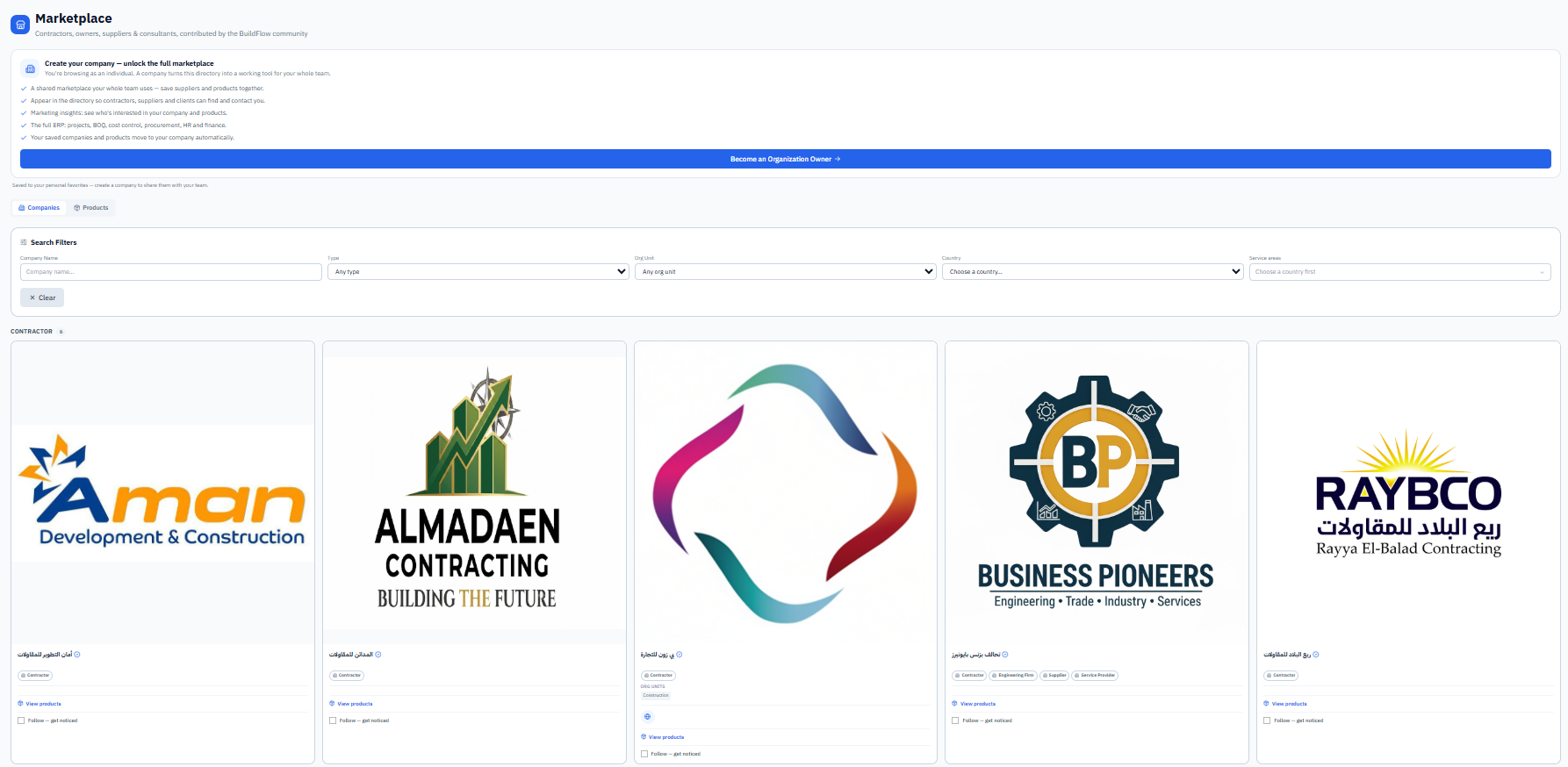
06 تصفّح دليل الشركات
يمكن للمستخدم بصلاحية Candidate تصفّح دليل الشركات بإحدى طريقتين:
- التصفّح المباشر لمطالعة الشركات واحدة فواحدة.
- البحث المُصفّى عبر Search Filters، لتصفية الشركات بالاسم أو النشاط أو التخصّص أو الدولة أو منطقة محدّدة داخل دولة، أو بأي تشكيلة من هذه المرشّحات.
في جميع الحالات يمكنك متابعة الشركة والاطلاع على منتجاتها وخدماتها ومتابعة بعضها أو كلّها — وحينها يُرسَل رابط ملفك الشخصي إليها تلقائيًا، لتتاح الفرصة للتواصل بينكما في أي وقت.
07 استلام دعوات الانضمام لشركات
من أهمّ فوائد PZone ERP طريقته السلسة في تعريف المستخدمين بالشركات والعكس. فبعد ملء ملفك الشخصي وتصفّحك للدليل واستعراضك لمنتجات كل شركة، تستطيع متابعة الشركات التي تهتمّ بأعمالها ومتابعة منتجاتها — وحينها تتعرّف عليك الشركات وتزور صفحتك وتتواصل معك عبر واتساب والإيميل والهاتف، ويمكنها إرسال عروض عمل إما للتعاون في مشروع بعينه أو للتعيين الدائم.
وعند وصول الدعوة إليك ستظهر في هذه الصفحة، فتطالعها وتطابق عرض العمل مع ما اتُّفق عليه عند التواصل، ثم:
- ✅ قبول الدعوة
- تنضمّ إلكترونيًا إلى الشركة بصفة «مشاهد» مبدئيًا، ثم يرفع مالك الشركة أو المسؤول صلاحيتك بما يناسب وظيفتك (انظر القسم ٠٩ «الأدوار والصلاحيات»).
- ✋ رفض الدعوة
- ينتهي التواصل الإلكتروني بينكما مع بقائكما داخل PZone ERP حتى ظهور فرصة تعاون جديدة.

08 فتح شركة على PZone ERP
يستطيع المستخدم بصلاحية Candidate أن يرقّي نفسه إلى صاحب شركة (Owner) ويسجّل شركته على PZone ERP في خطوة واحدة. النموذج مقسّم إلى أربع بطاقات — نستعرضها بطاقةً بطاقة.
كيف تصل إلى الصفحة؟
اضغط زر Create a Company من القائمة العليا (أو من مبدّل الشركات إن لم تكن عضوًا في أي شركة، أو من بانر الترحيب في الـ Marketplace). ستفتح صفحة Create my Company — «سجّل شركتك على PZone ERP في خطوة واحدة».
البطاقة الأولى · البيانات الأساسية والتصنيف
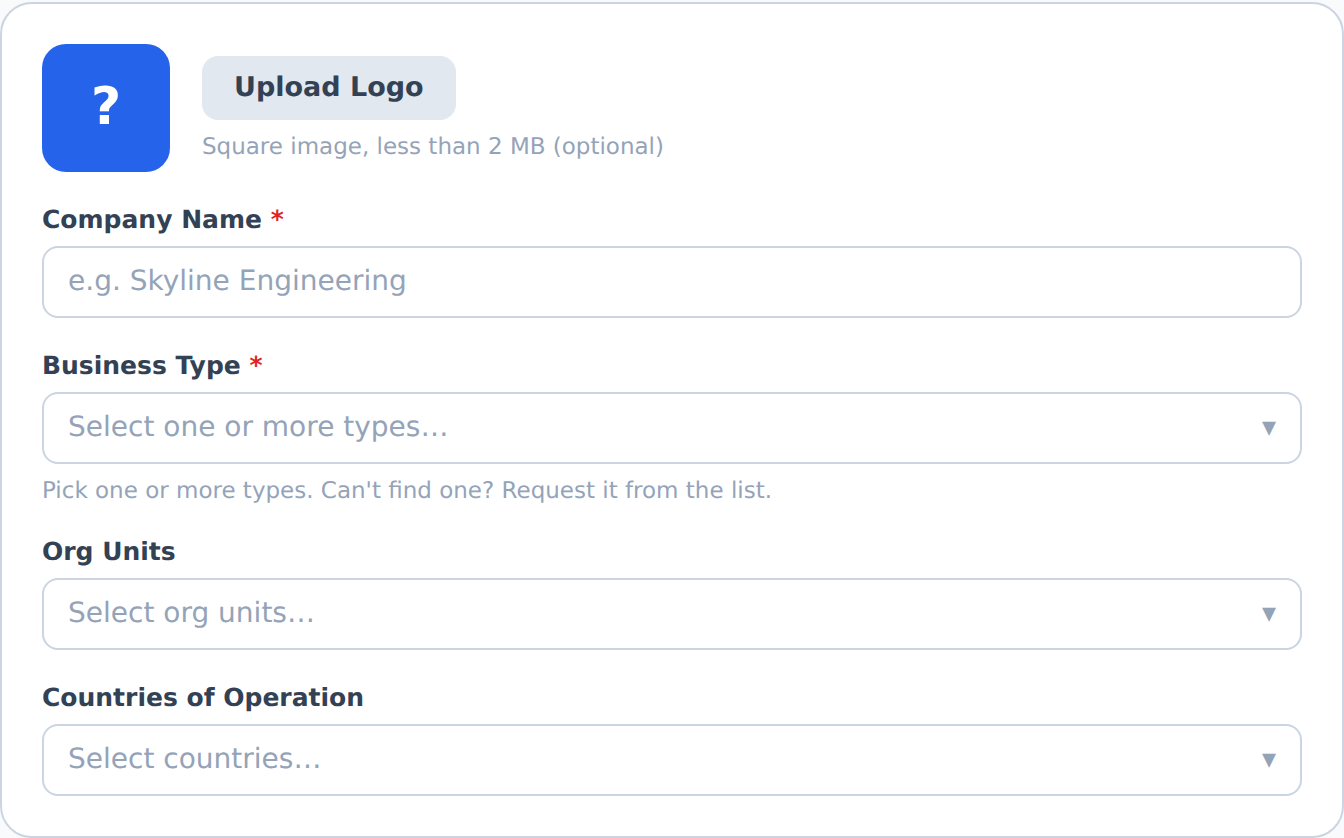
- Upload Logo (اختياري)
- ارفع شعار الشركة — صورة مربّعة أقل من ٢ ميجابايت. إن لم ترفع شعارًا يظهر أول حرف من اسم الشركة كأيقونة مؤقتة.
- Company Name *
- اسم الشركة — حقل مطلوب.
- Business Type *
- اختر نوع نشاط واحدًا أو أكثر (مطلوب). لم تجد نوعك؟ اطلب إضافته من داخل نفس القائمة عبر Request it، فيُرسَل طلبك للمنصّة لمراجعته.
- Org Units
- الوحدات التنظيمية / الأنظمة الهندسية التي تعمل بها الشركة.
- Countries of Operation
- الدول التي تمارس الشركة نشاطها فيها.
البطاقة الثانية · بيانات التواصل
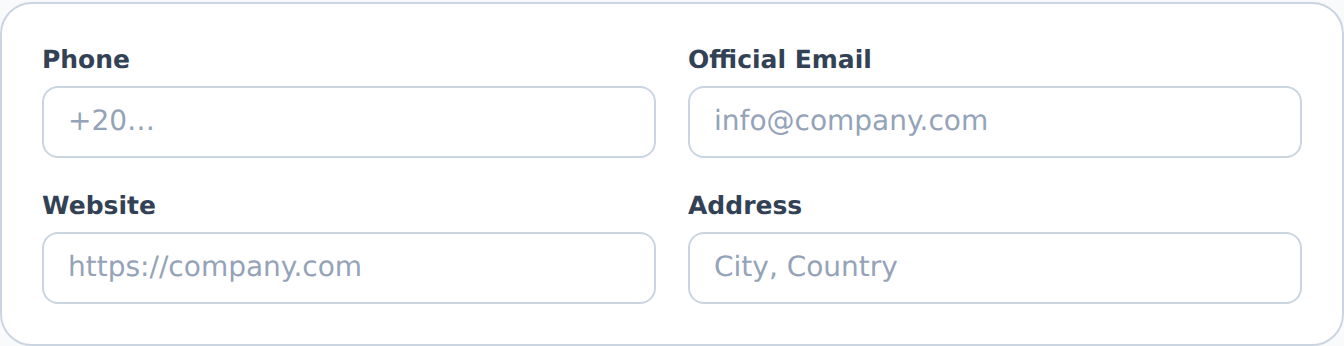
- Phone
- رقم هاتف الشركة مع كود الدولة.
- Official Email
- البريد الرسمي للشركة.
- Website
- الموقع الإلكتروني للشركة.
- Address
- العنوان (المدينة، الدولة).
البطاقة الثالثة · الهوية القانونية (اختياري)
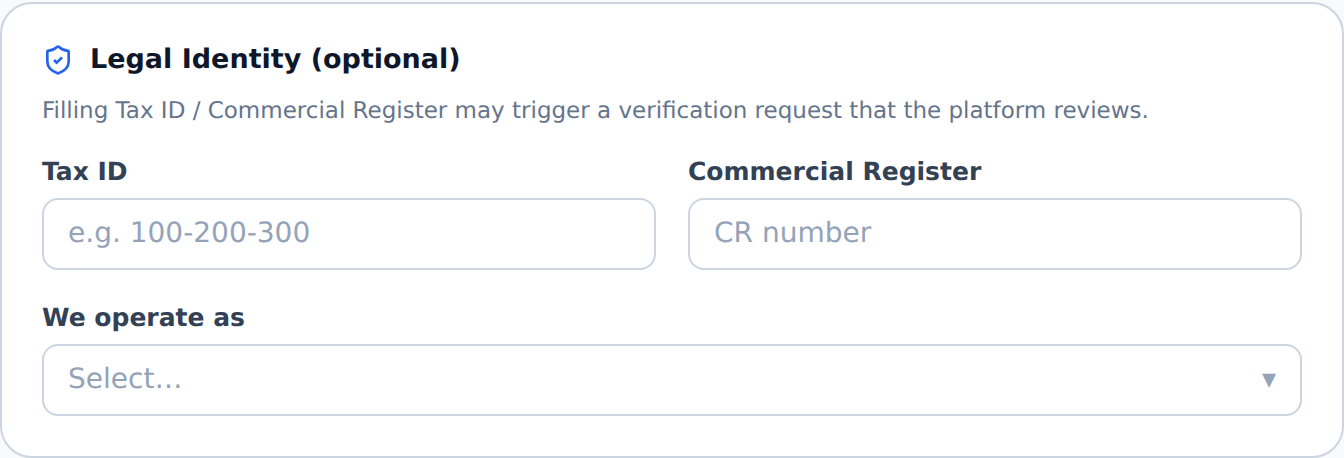
- Tax ID
- الرقم الضريبي.
- Commercial Register
- رقم السجل التجاري.
- We operate as
- نوع الكيان القانوني — مطلوب فقط إذا فعّلت النشر في الدليل.
البطاقة الرابعة · ملف الشركة والنشر
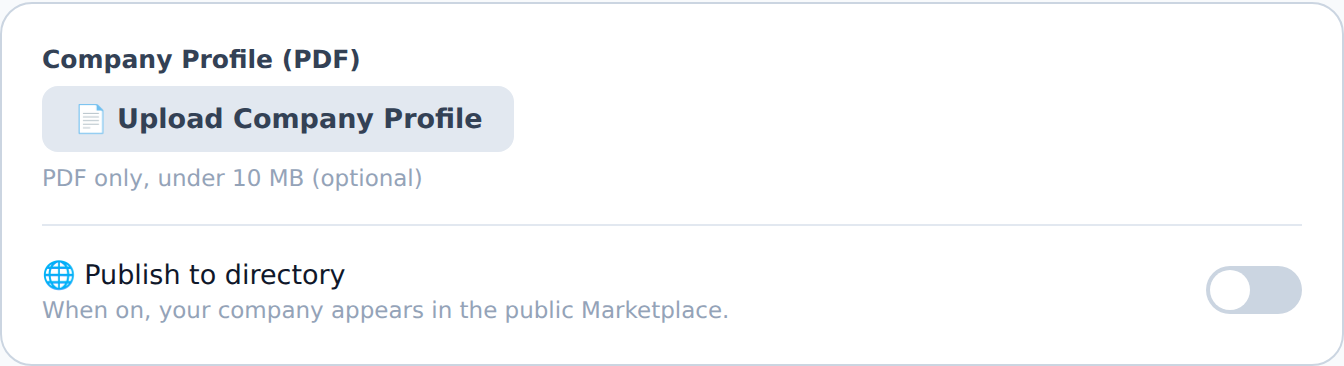
- Company Profile (PDF) (اختياري)
- ارفع بروفايل الشركة — PDF أقل من ١٠ ميجابايت.
- Publish to directory
- عند تفعيله تظهر شركتك في الـ Marketplace العام ليجدها الجميع.
الدفع والإنشاء
الدفع معفى حاليًا خلال فترة الافتتاح التجريبي. في الأخير اضغط Create my Company (يُفعَّل الزر بمجرّد إدخال الاسم واختيار نوع نشاط واحد على الأقل)، أو Cancel للإلغاء.
09 الأدوار والصلاحيات: من المالك إلى المشاهد
بمجرّد إنشاء شركتك أصبحت مالكها (Owner) — أعلى صلاحية فيها. هذا القسم يشرح ماذا يعني كل دور، وكيف ينضمّ الآخرون إلى شركتك ويكتسبون أدوارهم، وكيف تعيّن مسؤولًا (Admin) يشاركك الإدارة.
الأدوار داخل الشركة
- 👑 مالك Owner
- منشئ الشركة. يملك كل صلاحيات المسؤول وزيادة: الهوية القانونية، حذف الشركة، الملاحظات الدائمة عن الموظفين. دور دائم: لا يُنقل ولا يُسحب ولا يُمنح لعضو آخر، ولا يستطيع المالك الاستقالة — المخرج الوحيد هو حذف الشركة.
- 🛡️ مسؤول Admin
- يدير الشركة يومًا بيوم: الفريق والأدوار، الموارد البشرية والرواتب، المالية الحسّاسة، إعدادات الشركة، والحذف في المكتبة والمشاريع. لا يرسل دعوات توظيف ولا يمسّ ما هو للمالك وحده.
- 📋 مدير Manager
- يعمل على البيانات: يضيف ويعدّل في المكتبة والمشاريع والمهام والأطراف — بلا حذف وبلا إدارة للفريق أو الموارد البشرية.
- 🎯 مسؤول توظيف Recruiter
- دور متخصّص خارج بيانات المشاريع: يبحث عن المرشّحين ويرسل الدعوات ويتابعها فقط (مع المالك).
- 👁 مشاهد Viewer
- يتصفّح كل بيانات الشركة دون تعديل — وهو الدور الذي يبدأ به كل عضو جديد عند قبول الدعوة. تظهر له لافتة 👁 عرض فقط — لا تملك صلاحية التعديل.
- 🧑💼 مرشّح Candidate
- ليس دورًا داخل شركة: هو كل مستخدم لم ينضمّ بعد لأي شركة. يملك ملفه الشخصي، ويتصفّح الدليل، ويستقبل الدعوات، ويستطيع إنشاء شركته الخاصة.
ahmad@engimindai.com): يدير الطلبات والتوثيقات والإضافات والقوائم المرجعية المشتركة، ولا تُمنح من داخل التطبيق.كيف تصبح مالكًا؟
- افتح حسابك وأكّد بريدك (القسم ٠٣). تدخل مباشرةً بصفة مرشّح — لا تنتظر موافقة أحد.
- اضغط Create a Company واملأ نموذج الشركة (القسم ٠٨).
- بمجرّد الضغط على Create my Company يسجّلك النظام مالكًا للشركة ويجعلها شركتك النشطة، ويوجّهك إلى ملف تأهيلها.
كيف ينضمّ الآخرون إلى شركتك؟
لا توجد دعوات بالبريد الإلكتروني ولا روابط انضمام. الانضمام يتمّ داخل PZone ERP عبر ثلاث خطوات:
- يفتح الشخص حسابه بنفسه (القسم ٠٣). يصبح مرشّحًا «متاحًا للعمل» يظهر في البحث.
- تبحث عنه وتدعوه: من HR ← Find Candidates (أو الرابط
/find-candidates) افتح بطاقته واضغط Invite، وحدّد المنصب المعروض والراتب وعملته ومهلة الردّ (٣ أو ٧ أو ١٤ أو ٣٠ يومًا). تتابع دعواتك من Sent Invitations وتستطيع سحبها ما دامت معلّقة. - يقبل الدعوة من صفحة Invitations لديه (القسم ٠٧) فينضمّ فورًا بصفة مشاهد، وتصبح شركتك شركته النشطة.
تعيين المسؤول وتغيير أدوار الأعضاء
- افتح HR ← تبويب Users (أو الرابط
/users). - في بطاقة العضو، من قائمة Role اختر الدور الجديد: مسؤول أو مدير أو مسؤول توظيف أو مشاهد.
- يُحفَظ التغيير فورًا ويسري من الدخول التالي للعضو.
- من يغيّر الأدوار؟
- المالك والمسؤول. ويستطيع المسؤول ترقية عضو حتى درجة «مسؤول» مثله. بطاقتك أنت مقفلة دائمًا (لا يمكنك تغيير حسابك الخاص)، ودور «مالك» لا يُمنح لأحد.
- إيقاف عضو مؤقتًا
- إلغاء الوصول يُخرج العضو من النظام فورًا ويرى شاشة «تم إيقاف وصولك مؤقتًا» حتى تضغط إعادة تفعيل.
- إنهاء الخدمة
- إنهاء الخدمة يزيل عضويته نهائيًا وتنتقل مهامه إلى بديل تختاره (أو إلى المالك). لا يستطيع مسؤول إنهاء خدمة مسؤول آخر، ولا يُنهى المالك أبدًا.
- الاستقالة
- أي عضو (عدا المالك) يستطيع مغادرة الشركة من صفحة My Companies ← استقالة؛ تنتقل مهامه إلى المالك.
مصفوفة الصلاحيات
| الإمكانية | مالك | مسؤول | مدير | مسؤول توظيف | مشاهد |
|---|---|---|---|---|---|
| تصفّح بيانات الشركة (قراءة) | ✔ | ✔ | ✔ | ✔ | ✔ |
| المكتبة والمشاريع والمهام والأطراف — إضافة وتعديل | ✔ | ✔ | ✔ | ✖ | ✖ |
| الحذف في المكتبة والمشاريع والمهام | ✔ | ✔ | ✖ | ✖ | ✖ |
| الموارد البشرية: الموظفون والرواتب والإجازات والتقييمات | ✔ | ✔ | ✖ | ✖ | ✖ |
| المالية الحسّاسة والفوترة الإلكترونية | ✔ | ✔ | ✖ | ✖ | ✖ |
| إعدادات الشركة | ✔ | ✔ | ✖ | ✖ | ✖ |
| الفريق: تغيير الأدوار، إلغاء/إعادة الوصول، إنهاء الخدمة | ✔ | ✔ | ✖ | ✖ | ✖ |
| البحث عن مرشّحين وإرسال الدعوات وسحبها | ✔ | ✖ | ✖ | ✔ | ✖ |
| الحوكمة والإيجارات — إنشاء وتعديل | ✔ | ✔ | ◐ | ◐ | ◐ |
| الهوية القانونية · حذف الشركة · الملاحظات الدائمة عن الموظفين | ✔ | ✖ | ✖ | ✖ | ✖ |
✔ متاح · ✖ غير متاح · ◐ متاح فقط إذا أدرجه المالك أو المسؤول ضمن «المصرّح لهم» في الحوكمة أو الإيجارات (حتى لو كان دوره العام «مشاهد»).
عضو في أكثر من شركة؟
يستطيع المستخدم الواحد أن يكون عضوًا في عدّة شركات بدور مختلف في كلٍّ منها. من مبدّل الشركات في القائمة العليا (شركاتك) يرى دوره تحت اسم كل شركة، ويبدّل بينها في أي وقت — ويسري عليه دور الشركة النشطة فقط. ومن أسفل القائمة نفسها يستطيع دائمًا + إنشاء شركة جديدة ليصبح مالكًا لها.
10 ملف تأهيل الشركة (Company Qualification Profile)
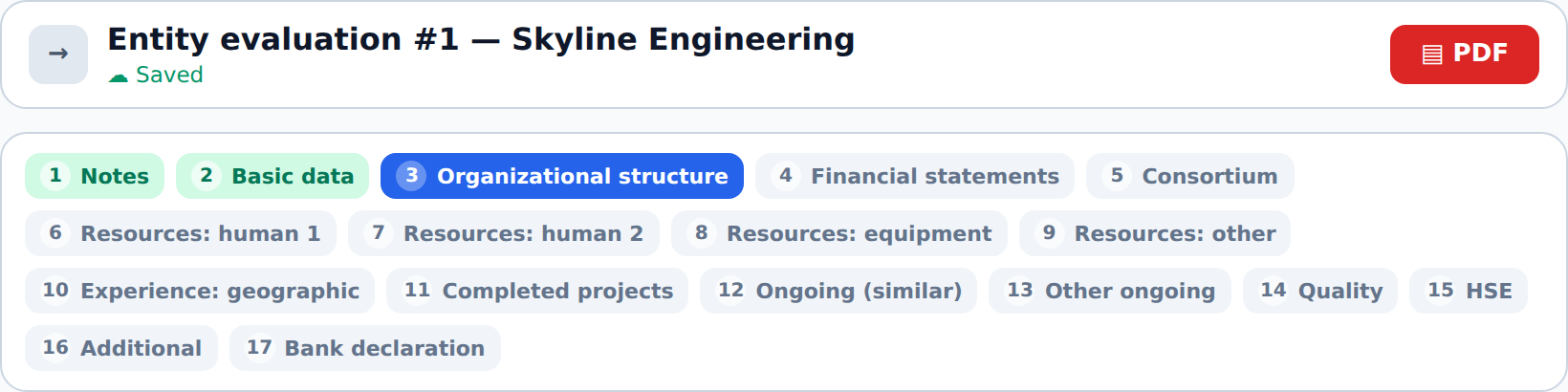
بعد إنشاء شركتك يفتح النظام هذا الملف تلقائيًا لاستكماله. وتجده دائمًا من مبدّل الشركات ← Company Qualification Profile (يصله الأونر والمساعدون)، أو من كارت في My Company Settings. هو تعريف ذاتي شامل لشركتك (بياناتك أنت) على هيئة معالج من ١٧ خطوة مع حفظ تلقائي، ثم قسمَي الاعتماد والتوقيعات، وتصدير PDF رسمي.
قائمة النماذج
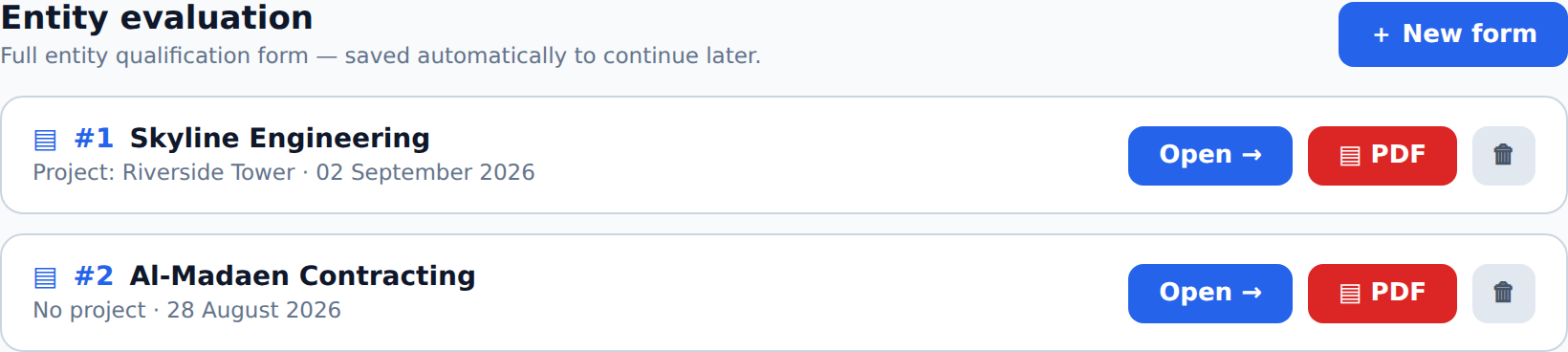
عند فتح التبويب ترى قائمة نماذجك. اضغط New form لإنشاء نموذج جديد، أو Open لمتابعة نموذج قائم. لكل نموذج رقم مرجعي (#)، واسم الكيان، والمشروع والتاريخ، وزر PDF للتصدير، وسلة للحذف.
تشريح المحرِّر
يتكوّن المحرِّر من شريط خطوات علوي (قابل للنقر للتنقّل بحرّية بين الخطوات الـ١٧)، ومؤشّر الحفظ (Saving / Saved)، وزر PDF. الأخضر = خطوة اكتملت، الأزرق = الخطوة الحالية.
الخطوات الـ١٧ خطوةً بخطوة
الخطوة ١ · Notes (الملاحظات)
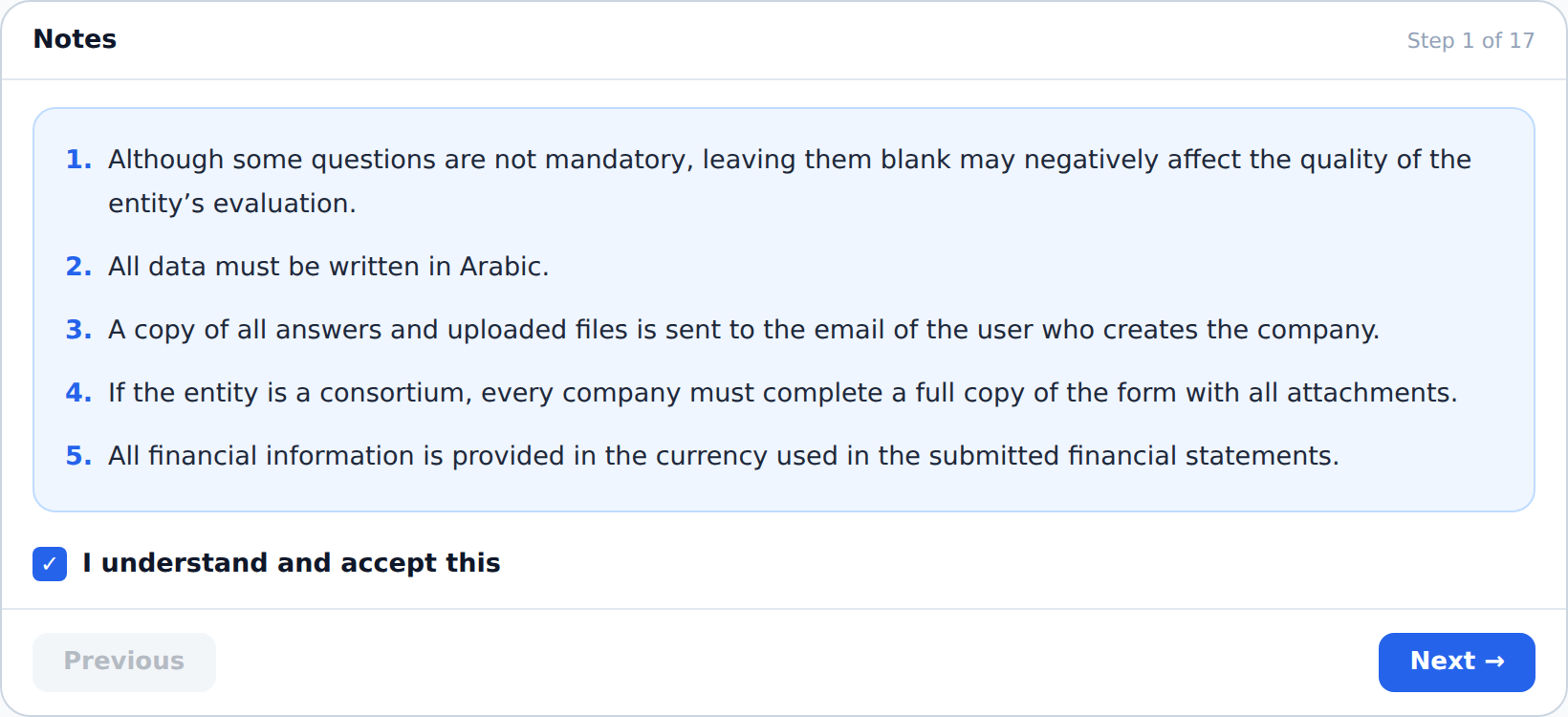
صفحة تعليمات إلزامية: تعرض ٥ ملاحظات مهمّة (أهمّها: كل البيانات تُكتب بالعربية، وتُرسَل نسخة من الإجابات والمرفقات إلى بريد مُنشئ الشركة). لا يمكنك المتابعة إلا بعد تفعيل I understand and accept this.
الخطوة ٢ · Basic data (البيانات الأساسية)
- Owner name
- اسمك — يُملأ مبدئيًا من ملفك الشخصي، وقابل للتعديل (تقدر تكتبه إن لم يكن مضبوطًا في بروفايلك).
- Entity name
- اسم الكيان — يُملأ مبدئيًا باسم شركتك، وقابل للتعديل.
- Date
- تاريخ اليوم (تلقائي، غير قابل للتغيير).
الخطوة ٣ · Organizational structure (الهيكل التنظيمي)
- Approved legal postal address
- العنوان البريدي القانوني المعتمد.
- Phone / Fax / Email
- بيانات التواصل بالكود الدولي (مع تدقيق فوري للصيغة).
- المخوّل بالتوقيع
- اسم ووظيفة الشخص المخوّل قانونًا بالتوقيع عن الشركة.
- Company disciplines
- تخصّصات الشركة (اختيار متعدّد من الوحدات التنظيمية).
- سنوات الخبرة
- في بلد المنشأ وعلى مستوى العالم.
- شهادتا المقاول (للمقاولين فقط)
- شهادة القيد وشهادة التصنيف في الاتحاد المحلّي — تظهران فقط إذا كان تصنيف الشركة يتضمّن «مقاول».
الخطوة ٤ · Financial statements (القوائم المالية)
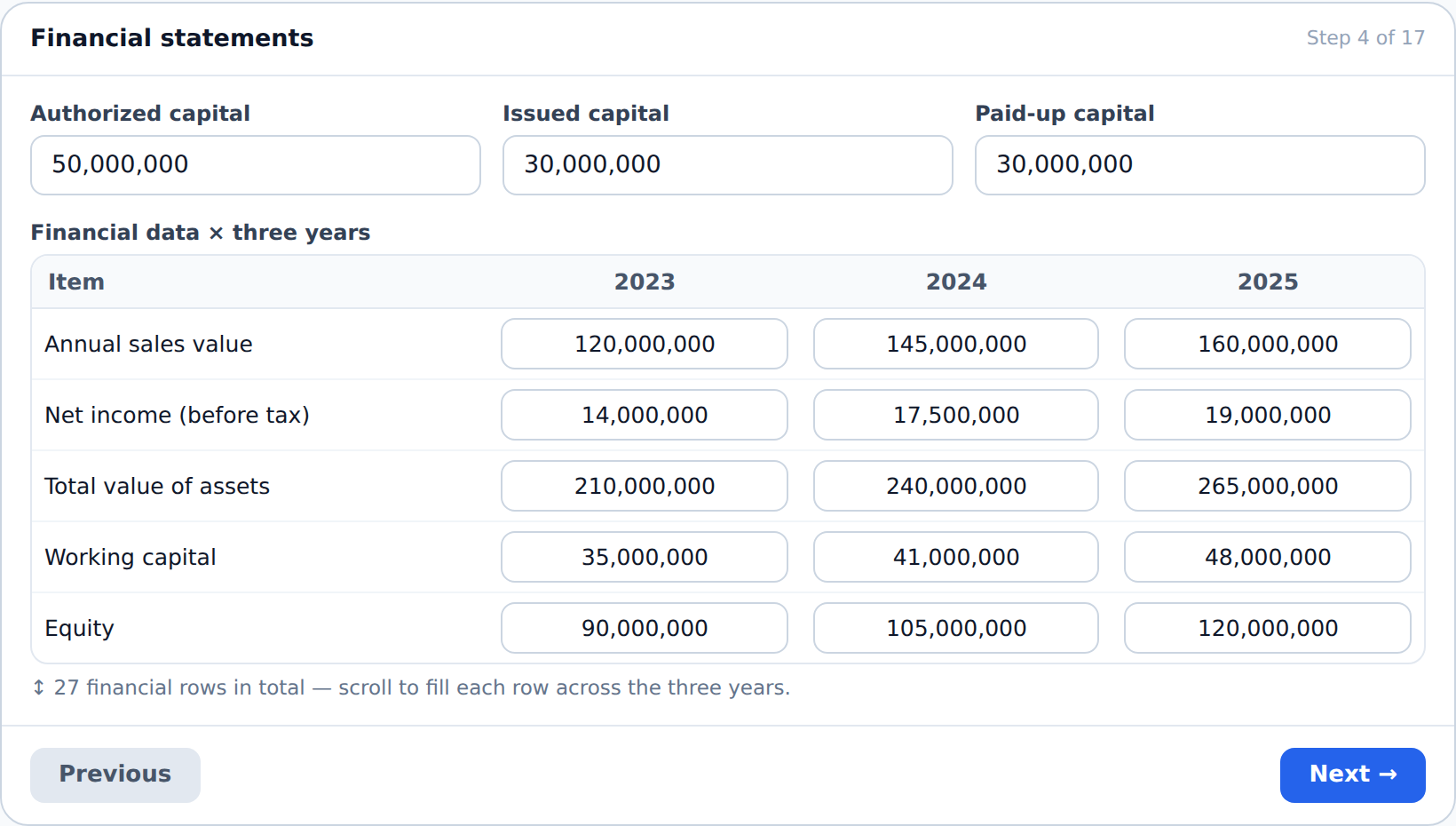
رؤوس الأموال (المُصرّح/المُصدَر/المدفوع)، جدول قيمة الأعمال المُنفَّذة، وقيمة العقود الجارية — ثم مصفوفة مالية من ٢٧ بندًا عبر ٣ سنوات (المبيعات، صافي الدخل، الأصول، رأس المال العامل، حقوق الملكية… إلخ)، وأسماء البنوك المرجعية.
الخطوة ٥ · Consortium (التحالف) — نموذج (Form)
تُملأ فقط إن كانت الشركة تنوي الدخول في تحالف: أسماء وعناوين شركات التحالف، الشركة القائدة، بنوك التحالف، ونسخة عقد التحالف. غير ذلك اكتب «لا ينطبق».
الخطوة ٦ · Resources: human 1 (الموارد البشرية ١)
- أعداد الموظفين
- عدد الفنيين وعدد الإداريين بالشركة.
- Current executive managers
- جدول المديرين التنفيذيين الحاليين (الاسم، الوظيفة، سنوات الخبرة).
الخطوة ٧ · Resources: human 2 (فريق المشروع المقترح)
جدول بيانات الفريق المقترح للمشروع: الاسم، الوظيفة، الخبرة مع الشركة/في التنفيذ، أهمّ الأعمال، والقدرة اللغوية.
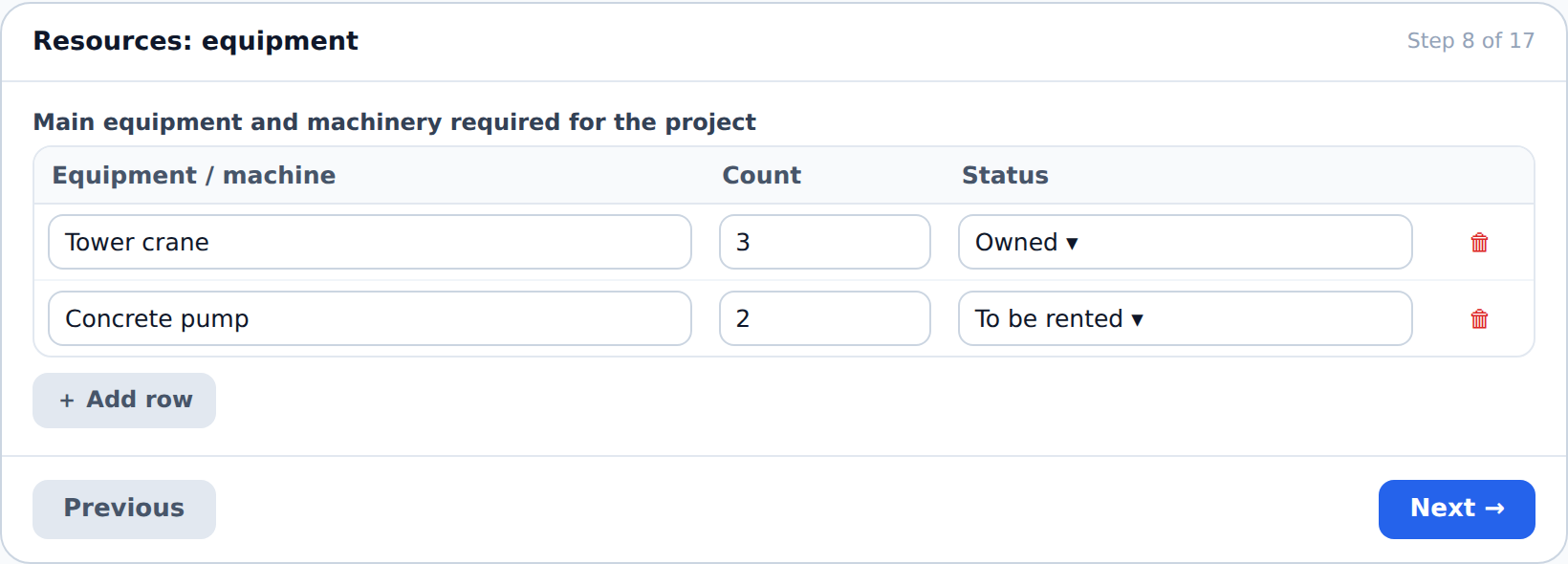
الخطوة ٨ · Resources: equipment (المعدّات)
جدول المعدّات والآليات الرئيسية المطلوبة للمشروع: الصنف، العدد، والحالة (مملوكة / ستُشترى / ستُؤجَّر). استخدم Add row لإضافة صفوف.
الخطوة ٩ · Resources: other (موارد أخرى)
مقاولو الباطن المقترحون، وبيانات المنشآت الصناعية (وصفها، موقعها، طاقتها، إنتاجها السنوي).
الخطوة ١٠ · Experience: geographic (الخبرة الجغرافية)
الدول التي نُفِّذ فيها مشروع مماثل، وملخّص خبرة الشركة في بلد المشروع والدول المجاورة.
الخطوات ١١–١٣ · Experience — سِجِلّ المشاريع
- ١١ · مشاريع مماثلة مكتملة
- آخر ٦ سنوات (المالك، وصف العمل، الاستشاري، قيمة العقد، النسبة، الالتزام بالجدول).
- ١٢ · مشاريع مماثلة جارية
- بما فيها نسبة الإنجاز الفعلية والتاريخ المتوقّع للانتهاء.
- ١٣ · مشاريع أخرى جارية
- باقي المشاريع الجارية غير المماثلة.
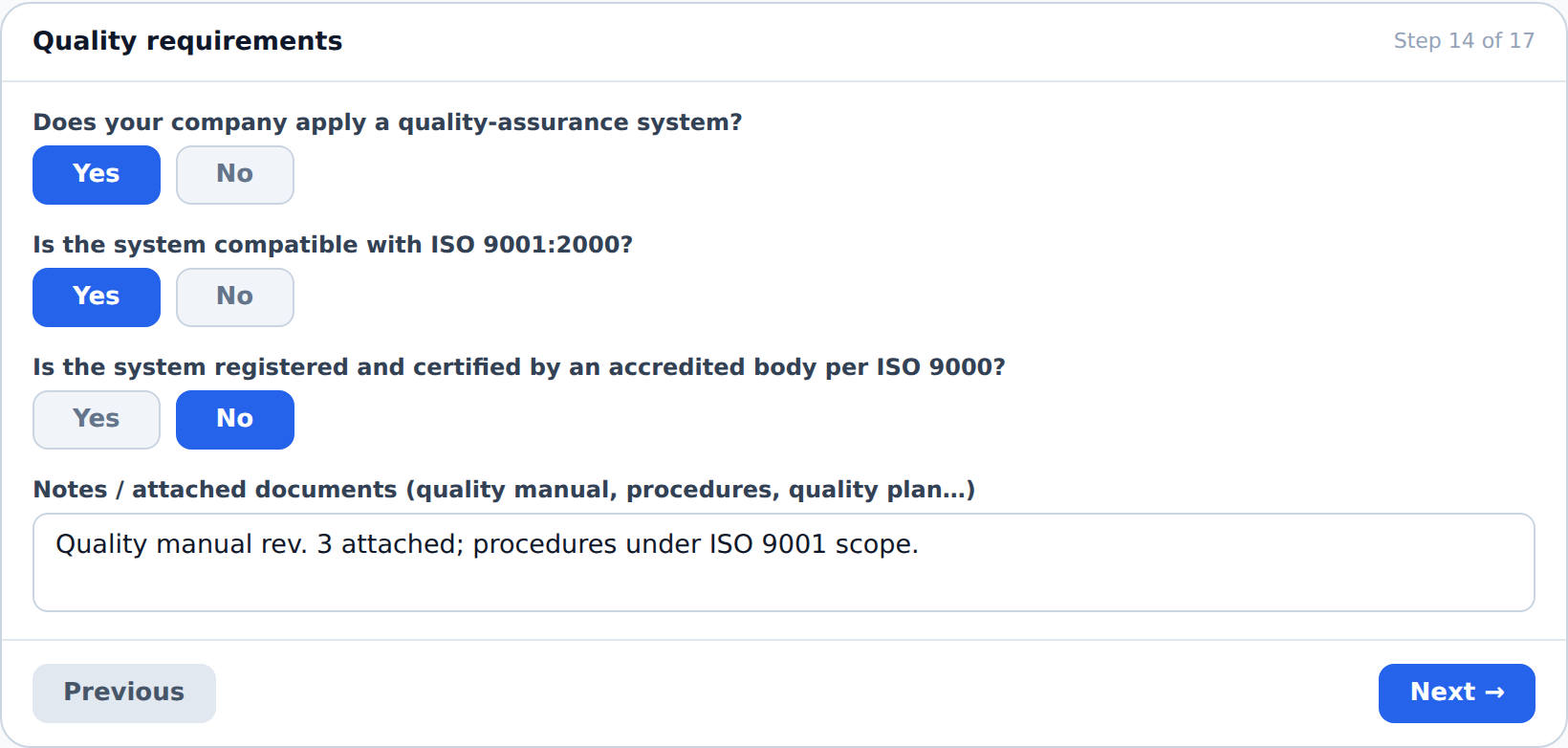
الخطوة ١٤ · Quality (متطلّبات الجودة)
ثلاثة أسئلة (نعم/لا): تطبيق نظام ضمان جودة، توافقه مع ISO 9001، وتسجيله لدى جهة معتمدة — مع حقل ملاحظات/مستندات.
الخطوة ١٥ · HSE (الصحة والسلامة والبيئة)
فهرس دليل الصحة والسلامة والبيئة الخاص بالشركة.
الخطوة ١٦ · Additional information (معلومات إضافية)
أي معلومات أخرى تؤثّر في تقييم الشركة (أو «لا ينطبق»).
الخطوة ١٧ · Bank transactions declaration — ملحق (Appendix)
إقرار تفويض البنوك بالإفصاح عن معاملات الشركة لأغراض التأهيل: اسم الشركة، الجهة المفوَّضة، المشروع، مدّة سريان الإقرار وتاريخ انتهائه، وقائمة البنوك.
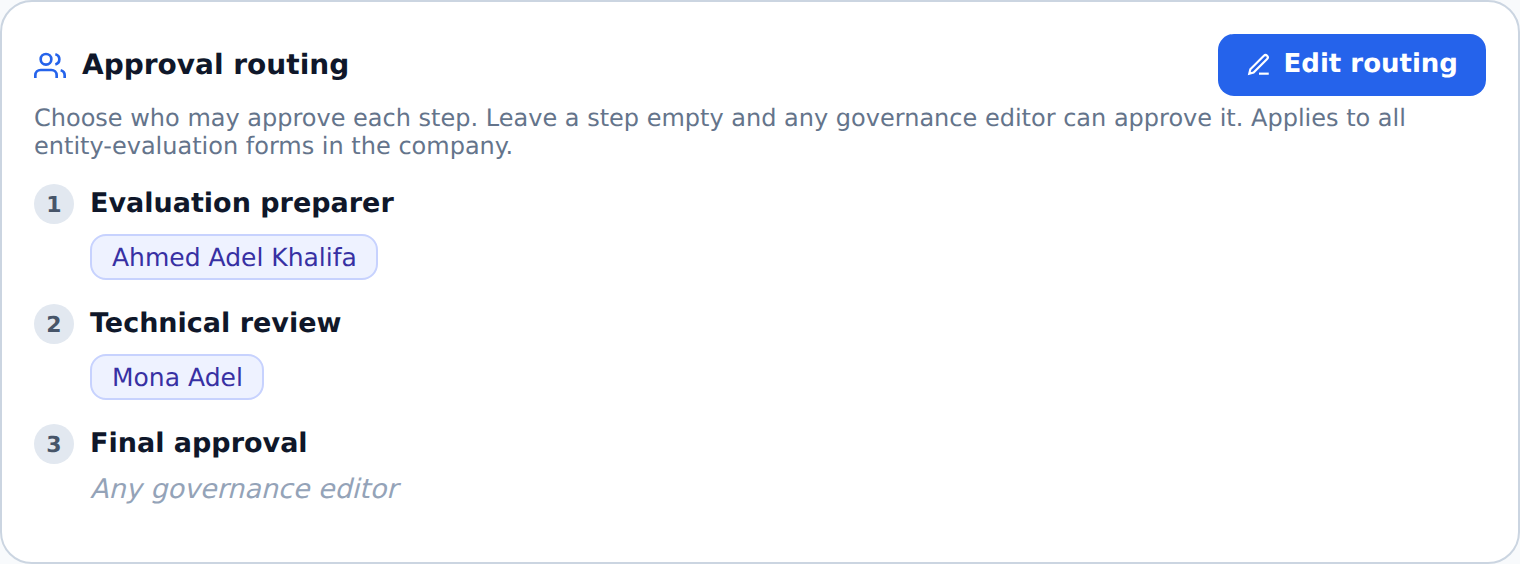
توجيه الاعتماد (Approval routing)
لمحرّري الحوكمة (Owner/Admin أو Governance editor) كارت Approval routing فوق قسم الاعتماد مباشرةً — منه تسكّن كل خطوة اعتماد على موظف محدّد. اضغط Edit routing، اختر الأعضاء لكل خطوة، ثم Save.
- خطوة مُسكَّنة
- لا يعتمدها إلا المسكّنون عليها فقط (تفرضه قاعدة البيانات) — وزر الاعتماد يظهر معطّلًا لغيرهم.
- خطوة فارغة
- يعتمدها أي محرّر حوكمة.
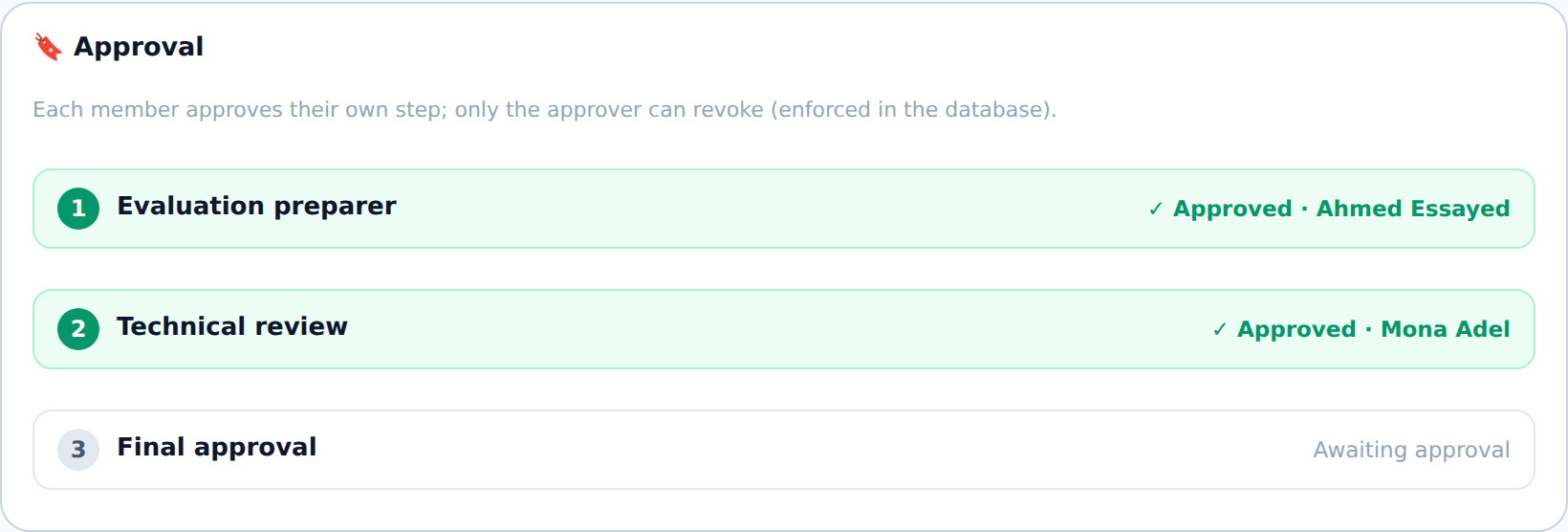
الاعتماد (Approval)
ثلاث جهات اعتماد بالترتيب: Evaluation preparer ← Technical review ← Final approval. كل عضو يعتمد خطوته، ولا يستطيع إلغاء الاعتماد إلا صاحبه (تفرضه قاعدة البيانات). ويظهر جنب كل خطوة اسم المسكّن عليها (إن وُجد).
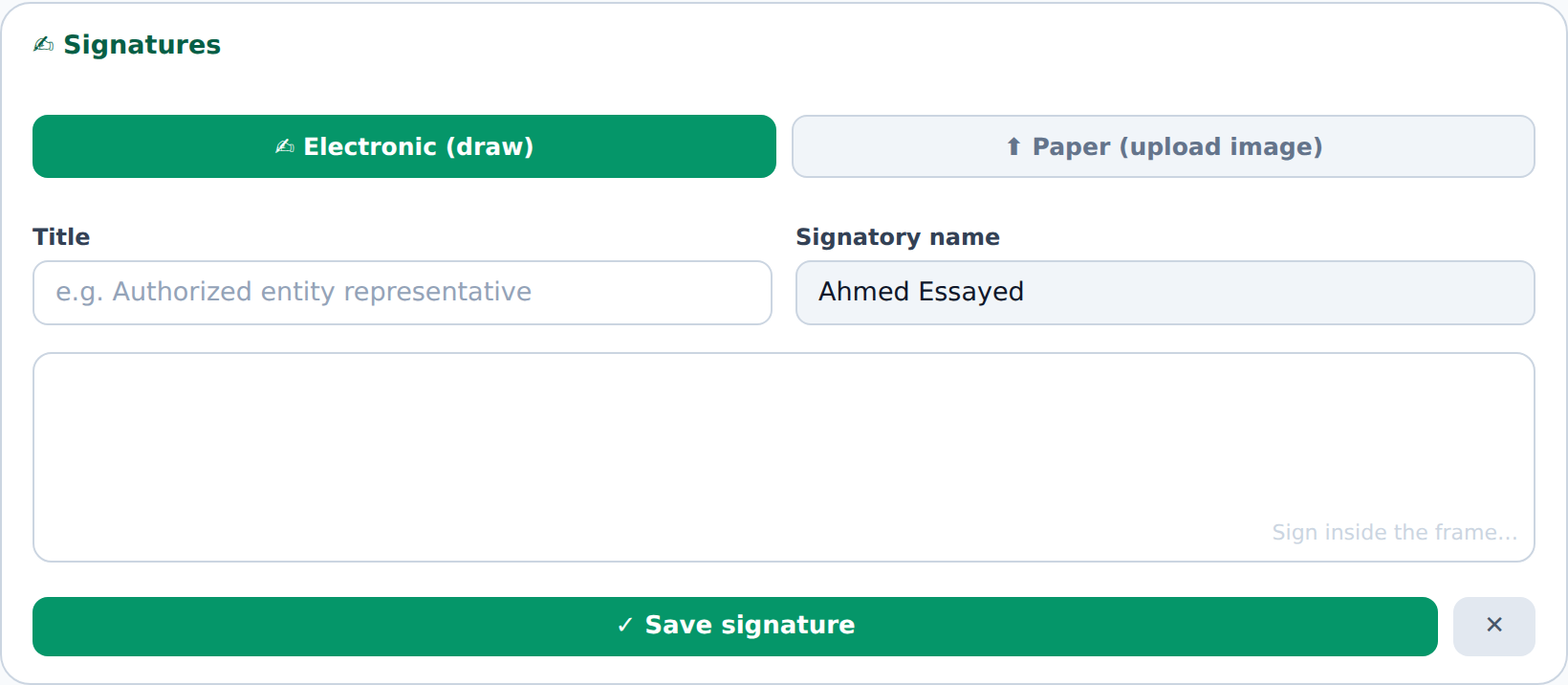
التوقيعات (Signatures)
أضِف توقيعًا واحدًا أو أكثر — لكل توقيع Title وSignatory name — بثلاث طرق:
- My saved signatures
- لو سجّلت توقيعك في ملفك الشخصي، يظهر هنا — اضغطه يتطبّق بضغطة (باسمك، إلكترونيًا). أسرع طريقة.
- Electronic (draw)
- التوقيع بالقلم الرقمي، ويكون باسمك أنت فقط. فعّل Save to my signatures ليُحفَظ ويُعاد استخدامه في أي نموذج تاني.
- Paper (upload image)
- رفع صورة توقيع — تُستخدم للتوقيع نيابةً عن شخص آخر.
11 تقييم الموردين (Vendor Assessment)
هنا تُقيّم الموردين الذين تنوي التعامل معهم — على عكس القسم السابق (تعريفك الذاتي عن شركتك). تجده من Governance ← مجموعة المشاريع ← تبويب Vendor assessment.
كيف تُنشئ تقييمًا؟ (عرض «تقييماتي للموردين»)
- اضغط New assessment.
- المورد: اختر شركة من اقتراحات الدليل، أو اكتب أي اسم مورد.
- المعايير: لكل معيار من الـ٧، أدخل الدرجة (0–10)، وعدّل الوزن (%) حسب ظروفك.
- تظهر النتيجة الإجمالية (0–100) والتصنيف (A/B/C/D) فورًا.
- أضِف ملاحظات إن أردت، ثم اضغط Save.
تفعيل هذه الميزة يتطلب من مسؤول المنصّة ضبط سرّ
ANTHROPIC_API_KEY للدالة على الخادم؛ قبل ذلك تظهر رسالة «غير مُفعَّل».- المعايير السبعة
- القوة المالية · الخبرة والسجل · الموارد البشرية · الالتزام القانوني · المعدّات والمنشآت · الجودة · الصحة والسلامة والبيئة.
- الأوزان
- موحّدة كنقطة بداية، لكنها قابلة لتعديلك في كل تقييم حسب أولوياتك.
- التصنيف
- A (85+) · B (70+) · C (50+) · D (أقل).
عرض «تقييمات عن شركتي» (كمورّد)
بدّل إلى هذا العرض لترى كيف قيّمك عملاؤك عندما تعاملوا معك كمورّد. العرض للقراءة فقط:
- كل تقييم يظهر كبطاقة تحمل التصنيف والنتيجة والتاريخ واسم العميل المُقيِّم.
- اضغط البطاقة لتتوسّع وترى تفصيل كل معيار (الوزن والدرجة) وملاحظات العميل.
- يظهر بجانب اسم العرض عدد التقييمات الواردة عن شركتك.
- متى تظهر لك؟
- عندما يختارك العميل من دليل الـ Marketplace وكانت شركتك مُدرَجة على المنصّة (is_listed)، يُربَط التقييم بشركتك تلقائيًا فتراه هنا. أما تقييمات الموردين خارج المنصّة فتبقى لدى مُقيِّمها فقط.
12 تقييم الأفراد (Individual Assessment)
نظير تقييم الموردين، لكن لِشخص: تُقيّم شركتك — عبر الموارد البشرية — مرشّحًا أو مستقلًا تفكّر في التعامل معه. تجده من الموارد البشرية ← تبويب تقييم الأفراد (متاح للمالك/الأدمن/المدير).
كيف تُنشئ تقييمًا؟
- اضغط تقييم جديد.
- الفرد: اختر مرشّحًا من دليل المتاحين للعمل، أو اكتب أي اسم.
- أدخل الدرجة (0–10) لكل معيار، وعدّل الوزن (%) حسب أولوياتك — مع بطاقتَي المساعدة أدناه.
- تظهر النتيجة (0–100) والتصنيف (A/B/C/D) فورًا؛ أضِف ملاحظات ثم Save.
- المعايير السبعة
- المؤهّلات والشهادات · الخبرة والسجل المهني · المهارات والكفاءة · التزكيات والسمعة · الاعتماد وحق العمل · الانضباط والموثوقية · الوعي بالسلامة.
- الأوزان والتصنيف
- أوزان موحّدة قابلة لتعديلك؛ التصنيف A (85+) · B (70+) · C (50+) · D (أقل).
13 التقييم الذاتي: قوّتك وفرص تحسينك
خلافًا لتقييم الموردين والأفراد (القسمان ١١ و١٢) اللذين تُقيّم بهما أطرافًا أخرى، يقيّم التقييم الذاتي ملفَّك أنت وملفَّ شركتك آليًّا من واقع ما أدخلته من بيانات — فيُظهر درجتك ونقاط قوّتك وما ينبغي استكماله لترتفع درجتك.
- أين تجده
- للمستخدم: في صفحة ملفي — بطاقة «التقييم الذاتي للملف الشخصي». للشركة: في ملف تأهيل الشركة — بطاقة «التقييم الذاتي لملف الشركة».
- كيف يعمل
- يقرأ بياناتك المُدخَلة فعلًا، ويحسب درجةً لكل معيار ثم درجةً كلّيةً (٠–١٠٠) وتصنيفًا A/B/C/D، ويصنّف المعايير تلقائيًّا إلى نقاط قوة (المرتفعة) وفرص تحسين (المنخفضة) مع نصيحةٍ لكلّ فرصة.
- معايير الملف الشخصي
- الهوية والاتصال · التخصص · الخبرة · النبذة المهنية · السيرة الذاتية · الشهادات · دول العمل · الظهور العام.
- معايير الشركة
- هوية الشركة · الهوية القانونية (الرقم الضريبي/السجل التجاري) · الحضور الإلكتروني والإدراج · التخصصات · أنواع النشاط · التغطية الجغرافية · سجلّ المشاريع · البيانات المالية · الفريق والطاقم · الجودة والسلامة.
- تقرير PDF
- زرّ تصدير PDF يُصدِر تقريرًا أنيقًا فيه التصنيف، وأشرطة درجات المعايير، وقائمتا نقاط القوة وفرص التحسين مع النصائح — صالحٌ للطباعة أو الإرسال.
- نظام قياسي قابل للتعديل
- الأوزان القياسية جاهزة افتراضيًّا، ويستطيع المالك/المسؤول ضبط وزن كل معيار من إعدادات الشركة ← «معايير التقييم وأوزانها» (رُبريك الملف الشخصي ورُبريك الشركة) — فينعكس فورًا على الدرجات.